
각 항목은 표시되어야 하는 형태로 쓴 이름 또는 용어와, 음성 인식 엔진이 만들어 낸 잘못된 형태로 구성됩니다. 새 회의마다 이름과 용어가 인식에 도움이 되고, 목록에 있는 잘못된 형태는 회의록을 작성하기 전에 올바른 형태로 바뀌므로 회의록에도 올바른 표기가 반영됩니다. 회의는 회의 소유자의 사전을 사용합니다. 즉, 소유자의 개인 목록과 소유자가 속한 모든 팀의 목록입니다.
웹사이트에서
- 1단계:
메뉴의 라이브러리 아래에서 사전을 클릭하세요.
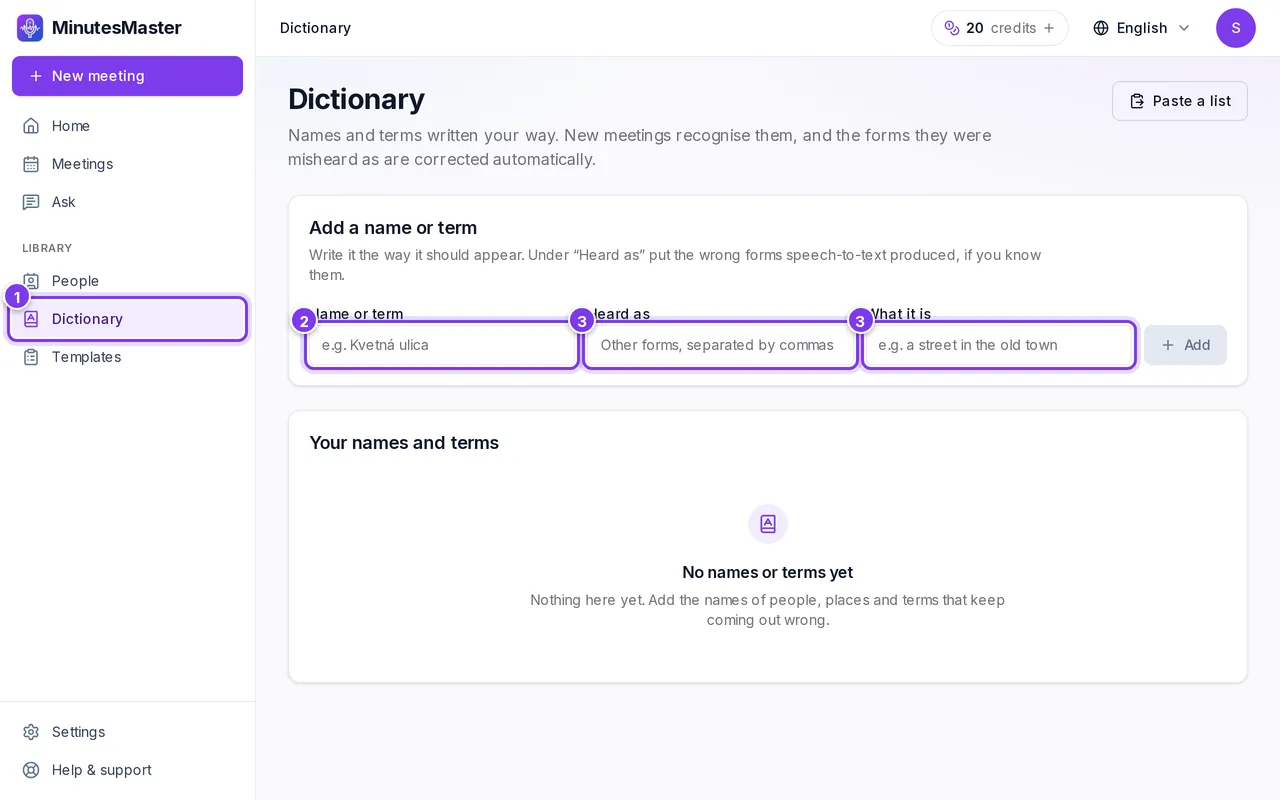
영어 버전의 스크린샷 - 2단계:
이름 또는 용어 추가 아래의 이름 또는 용어에 이름 또는 용어를 표시되어야 하는 형태 그대로 입력하세요.
- 3단계:
잘못 들린 형태에 지금까지 확인한 잘못된 형태를 쉼표로 구분하여 추가하세요(선택 사항). 설명은 선택 사항인 메모입니다.
- 4단계:
추가를 클릭하세요. 이미 있는 용어를 추가하면 새로운 형태가 해당 항목에 추가됩니다.

영어 버전의 스크린샷
여러 항목을 한 번에 추가하려면 목록 붙여넣기로 이동하여 한 줄에 항목 하나씩 입력하세요. 잘못된 형태는 등호 뒤에 입력합니다. 예: “Peter Novák = Novak, Nowak”. 그런 다음 추가를 클릭하세요. 각 항목에는 이름 또는 용어 표시가 붙습니다. 연필 아이콘으로 구분을 변경하고, 휴지통 아이콘으로 항목을 삭제합니다.
팀에 속해 있다면 상단의 목록을 내 사전에서 팀 이름으로 전환하여 팀 목록을 확인하고 편집하세요.
사전에 용어를 추가하기 전에 만든 회의를 수정하려면 다음 순서로 진행하세요. 회의 열기 → 녹취록 → 녹취록 수정 → 더 보기 (⋯) → 내 사전 적용. 수정된 내용이 있으면 회의록에 다음 안내가 표시됩니다: 이 회의록을 작성한 후 녹취록이 변경되었습니다. 회의록 다시 생성을 클릭하면 수정된 녹취록으로 회의록을 다시 작성합니다.
모바일 앱에서
사전은 웹사이트에서만 사용할 수 있습니다. 컴퓨터 또는 휴대폰 브라우저에서 www.minutesmaster.ai를 여세요.
알아 두세요
- 사전 변경 사항은 새 회의에 적용됩니다. 이미 끝난 회의는 해당 회의에서 내 사전 적용을 사용할 때만 바뀝니다.
- 잘못된 형태는 단어 전체가 일치할 때만 바뀝니다.
- 팀 목록에서는 멤버와 관리자가 항목을 추가하고 편집할 수 있으며, 뷰어는 읽기만 할 수 있습니다.
- 각 목록에 저장할 수 있는 항목 수에는 한도가 있습니다. 목록 옆의 숫자에 현재 항목 수와 최대 개수가 표시됩니다.
- MCP로 연결된 AI 앱은 사전을 읽거나 변경할 수 없습니다.
자주 묻는 질문
- 이름을 추가하면 이전 회의도 수정됩니까?
자동으로는 수정되지 않습니다. 해당 회의의 녹취록 편집기를 열어 내 사전 적용을 선택한 다음, 회의록을 다시 작성하세요.
- 팀원의 회의에서는 여전히 이름이 잘못 표기됩니다. 이유가 무엇입니까?
회의는 회의 소유자의 사전을 사용합니다. 개인 목록은 본인의 회의에만 영향을 줍니다. 공유할 이름은 팀 목록에 추가하세요.
- 이름을 하나씩 입력하는 것보다 빠른 방법이 있습니까?
네. 녹취록에서 찾아 바꾸기를 사용할 때 내 사전에 추가하여 새 회의에서 정확히 인식을 체크하거나, 목록 붙여넣기로 전체 목록을 한 번에 붙여넣으세요.
2026년 11월 23일에 제품 기준으로 확인함