
녹취록은 항상 실제로 말한 언어로 작성됩니다. 회의록의 언어는 사용자가 선택한 언어로 정해집니다. 🤖 자동 감지(권장) 설정에서는 감지된 언어로 회의록을 작성하고, 언어를 직접 선택하면 그 언어로 작성합니다. 언어를 알고 있을 때 직접 선택하면 이름과 용어도 더 정확하게 나옵니다.
웹사이트에서
- 1단계:
새 회의의 모든 탭에 언어 필드가 있습니다(봇 탭에서는 회의록 언어). 기본값은 🤖 자동 감지(권장)입니다.
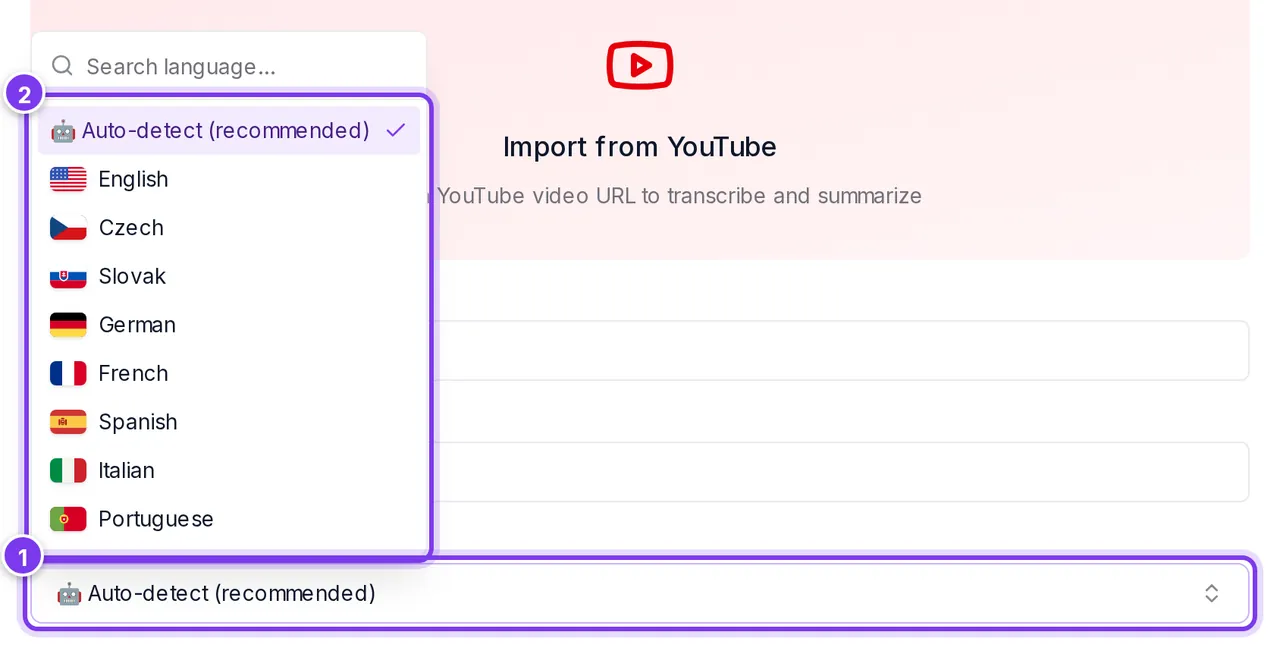
영어 버전의 스크린샷 - 2단계:
언어를 설정하려면 목록을 열고 언어 이름을 입력한 다음 선택하세요.
- 3단계:
평소처럼 업로드, 녹음, 가져오기를 하거나 봇을 보내세요.
모바일 앱에서
- 1단계:
녹음 시작 화면, 녹음 확인 화면, 가져오기 화면, 봇 양식에서 템플릿이 표시된 줄의 언어를 탭하세요(기본값은 언어 자동 감지입니다).
- 2단계:
언어를 선택하세요. 앱은 선택한 언어를 다음 회의에도 유지합니다.
새 회의의 기본 언어는 내 정보 → 녹음 및 텍스트 변환 → 회의 언어에 있습니다.
AI 앱에서
회의를 시작하는 도구(send_meeting_bot, import_media, create_upload_link)는 언어 코드 또는 auto를 받습니다.
알아 두세요
- 회의 처리가 끝난 후에는 언어를 변경할 수 없습니다. 다른 템플릿으로 회의록을 다시 작성해도 회의록의 언어는 그대로입니다.
- 자동 감지는 회의의 주요 언어를 선택합니다. 두 가지 언어로 진행된 회의에서는 회의록에 사용할 언어를 직접 선택하세요.
- 이후 회의를 위해 예약된 봇은 항상 자동 감지를 사용합니다.
- 언어 목록은 지원 언어 항목을 참고하세요.
자주 묻는 질문
- 회의록이 잘못된 언어로 나왔습니다. 어떻게 해야 하나요?
회의를 올바른 언어로 번역하세요. 회의 페이지의 번역에서 할 수 있으며 무료입니다. 처음부터 해당 언어로 작성된 회의록이 필요하면 언어를 선택한 상태로 녹음을 다시 업로드하세요. 이 경우 새 회의로 처리되므로 크레딧이 다시 사용됩니다.
- 자동 감지를 사용해야 하나요, 언어를 직접 선택해야 하나요?
대부분의 회의에서는 자동 감지로 충분합니다. 언어를 알고 있다면 직접 선택하세요. 참석자들이 여러 언어를 번갈아 사용하거나 회의록을 특정 언어로 받고 싶을 때는 반드시 직접 선택하세요.
- 독일어로 회의를 진행했는데 회의록은 영어로 받을 수 있나요?
네. 영어를 선택하면 녹취록은 독일어 그대로 유지되고 회의록은 영어로 작성됩니다. 전체 녹취록도 영어로 읽으려면 회의를 번역하세요.
2026년 11월 23일에 제품 기준으로 확인함