
Transkript her zaman konuşulan dilde yazılır. Seçtiğiniz dil, tutanağın dilini belirler: 🤖 Otomatik algıla (önerilen) seçeneği tutanağı algılanan dilde yazar, kendiniz seçtiğiniz dil ise tutanak için kullanılır. Dili biliyorsanız seçmek, isimlerin ve terimlerin doğru yazılmasına da yardımcı olur.
Web sitesinde
- 1. adım:
Yeni toplantı bölümünün her sekmesinde bir Dil alanı bulunur (bot sekmesinde Tutanak dili). Alan başlangıçta 🤖 Otomatik algıla (önerilen) olarak ayarlıdır.
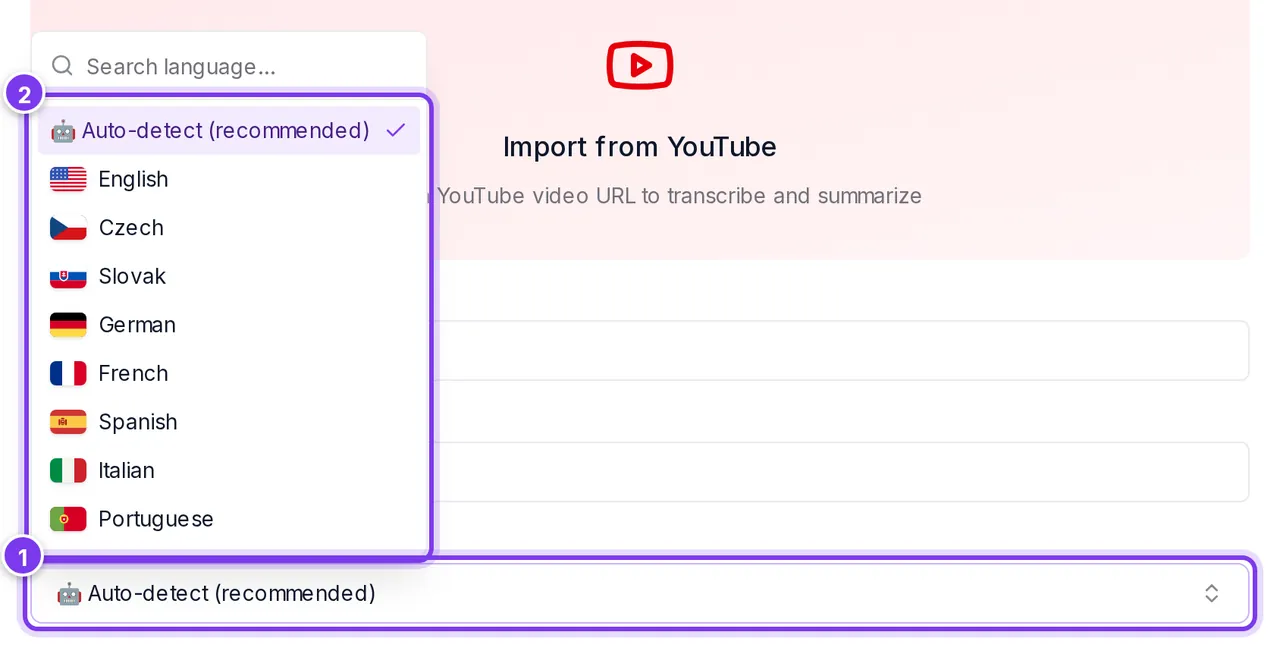
Ekran görüntüsü İngilizce sürümden alınmıştır - 2. adım:
Bir dil belirlemek için listeyi açın, dilin adını yazın ve seçin.
- 3. adım:
Dosyayı yükleyin, kayıt yapın, içe aktarın veya botu her zamanki gibi gönderin.
Mobil uygulamada
- 1. adım:
Kayıt ekranında, kayıt incelemesinde, içe aktarmada ve bot formunda şablonun yanındaki satırda yer alan dile dokunun (varsayılan olarak Otomatik dil).
- 2. adım:
Bir dil seçin. Uygulama bunu sonraki toplantınız için saklar.
Yeni toplantılar için varsayılan dil Siz → Kayıt ve transkripsiyon → Toplantı dili bölümündedir.
Yapay zeka uygulamanızda
Toplantı başlatan araçlar (send_meeting_bot, import_media, create_upload_link) bir dil kodu veya auto değerini alır.
Bilmeniz gerekenler
- Toplantı işlendikten sonra dil değiştirilemez. Tutanağı başka bir şablonla yeniden yazmak, tutanağın dilini değiştirmez.
- Otomatik algılama, toplantının ana dilini seçer. İki dilde yapılan bir toplantıda, tutanağın hangi dilde olmasını istiyorsanız onu seçin.
- Daha sonraki bir toplantı için zamanlanan bot her zaman otomatik algılamayı kullanır.
- Dillerin listesi için desteklenen diller konusuna bakın.
Sorular ve cevaplar
- Tutanağım yanlış dilde çıktı. Ne yapabilirim?
Toplantıyı doğru dile çevirin: toplantı sayfasındaki Çevir işlevi ücretsizdir. Tutanağın baştan o dilde yazılmasını istiyorsanız kaydı dil seçili olarak yeniden yükleyin. Bu yeni bir toplantı olur ve yeniden kredi harcar.
- Otomatik algılama mı kullanmalıyım, yoksa dili kendim mi seçmeliyim?
Otomatik algılama çoğu toplantıda işe yarar. Dili biliyorsanız seçin. Katılımcılar diller arasında geçiş yapıyorsa veya tutanağın belirli bir dilde olmasını istiyorsanız her zaman seçin.
- Almanca konuştuk, tutanak İngilizce olabilir mi?
Evet. İngilizceyi seçin: transkript Almanca k
23 Kasım 2026 tarihinde üründe doğrulandı