
Ses dosyaları (MP3, M4A, WAV, AAC, OGG, OPUS, FLAC, WMA, AIFF, AMR, CAF) ve video dosyaları (MP4, M4V, MOV, AVI, MKV, WebM, WMV, FLV, 3GP) desteklenir. Videodan yalnızca ses kullanılır.
Web sitesinde
- 1. adım:
Yeni toplantı düğmesine tıklayın ve Yükle sekmesinde kalın.
- 2. adım:
Dosyayı kutuya sürükleyip bırakın ya da kutuya tıklayıp dosyayı seçin.
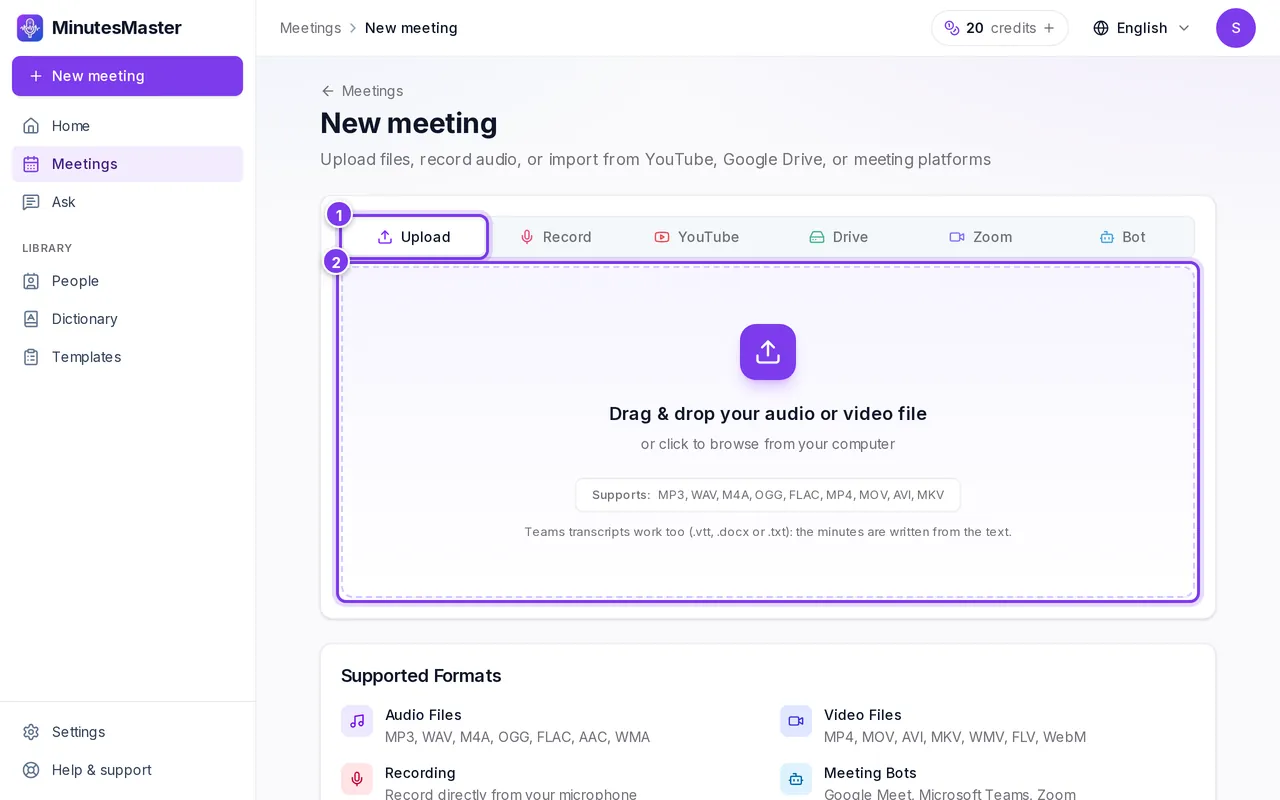
Ekran görüntüsü İngilizce sürümden alınmıştır - 3. adım:
İsteğe bağlı: Başlık (isteğe bağlı) alanını değiştirin, Dil ve Tutanak şablonu seçin ya da Gündem, katılımcı veya not ekle düğmesine tıklayın.
- 4. adım:
Yükle ve işle düğmesine tıklayın. Yükleme bitene kadar sayfayı açık tutun; ardından tutanak yazılırken toplantıyı listenizde görürsünüz.
Sayfanın sizin için yaptıkları:
- Tarayıcı destekliyorsa videonun yalnızca sesi gönderilir; bu çok daha küçüktür. Büyük bir ses dosyası da önce sıkıştırılabilir. İlerleme satırı bunu belirtir.
- Büyük bir dosya parçalar halinde yüklenir. Bağlantı kesilirse yükleme bekler ve kaldığı yerden devam eder; bu sırada ekran açık kalır.
- Dosyada hiç ses yoksa, herhangi bir şey gönderilmeden önce Bu kayıtta herhangi bir ses duyamıyoruz uyarısı görünür. Dosyayı oynatıp kontrol edin, Başka dosya seç düğmesine tıklayın ya da yine de yükleyin.
- Aynı dosyadan oluşturulmuş bir toplantınız zaten varsa, önce Bu kayıt zaten sizde var uyarısıyla sorulur: Toplantıyı aç veya Yeniden işle.
- Kayıt, kredilerinizin karşılayabileceğinden uzunsa, yüklemeden önce bir bildirim bunu belirtir ve önce kredi satın almayı önerir. Yine de yükleyebilirsiniz; kredi engeli konusuna bakın.
Mobil uygulamada
- 1. adım:
(+) simgesine dokunun → Dosya içe aktar.
- 2. adım:
Dosyayı telefonunuzdan, Dosyalar’dan, iCloud’dan veya Google Drive’dan seçin.
- 3. adım:
Başlığı, süreyi, tahmini krediyi, dil ve şablon satırını kontrol edin.
- 4. adım:
Tutanak oluştur düğmesine dokunun. iPhone’da yükleme arka planda devam eder; Android’de yüklenene kadar MinutesMaster’ı açık tutun.
Krediniz yetmiyorsa Kredi al (krediniz olunca dosya kendiliğinden yüklenir) ya da Sonraya sakla (dosya telefonda kalır) seçeneğini seçin. Başka bir uygulamadan MinutesMaster’a dosya da paylaşabilirsiniz.
Yapay zeka uygulamanızda
Bilgisayarınızda komut çalıştırabilen bir yapay zeka uygulaması, tek kullanımlık bir yükleme bağlantısı (create_upload_link) ister ve dosyayı oraya gönderir. Çevrimiçi bir dosya import_media ile içe aktarılır.
Bilmeniz gerekenler
- Yükleme başına tek dosya, en fazla 2 GB ve 8 saat. Web’de daha büyük bir video yine de çalışabilir, çünkü yalnızca sesi gönderilir.
- MinutesMaster videonun yalnızca sesini saklar, görüntüsünü değil.
- Yeniden işle seçeneği aynı dosyadan ikinci bir toplantı oluşturur ve yine kredi harcar. Kopyayı bir gün içinde silerseniz harcanan krediler iade edilir.
- Uygulamada büyük dosyalar Wi-Fi’yi bekleyebilir: Siz → Kayıt ve transkripsiyon → Büyük dosyalar yalnızca Wi-Fi’da.
Sorular ve cevaplar
- Dosyam çok büyük. Ne yapabilirim?
Yalnızca sesi (MP3 veya M4A) dışa aktarın ve onu yükleyin. Bir saatlik bir toplantı ses olarak sınırın çok altında kalır. Web’de Chrome ve Edge, büyük bir videonun sesini sizin için ayırabilir.
- Yükleme yarıda kaldı. Baştan mı başlamalıyım?
Hayır. Web’de bağlantı kesilirse yeniden denenir ve sayfa açık kaldığı sürece yükleme kaldığı yerden devam eder. Uygulamada yeniden çevrimiçi olduğunuzda yükleme kendiliğinden yeniden denenir.
- Yükleme kaç krediye mal olur?
Her 30 dakikalık ses için 1 kredi; yükleme tamamlandığında düşülür. Konuşma içermeyen bir kayıtta krediler iade edilir.
23 Kasım 2026 tarihinde üründe doğrulandı