
فایلهای صوتی (MP3، M4A، WAV، AAC، OGG، OPUS، FLAC، WMA، AIFF، AMR، CAF) و فایلهای ویدیویی (MP4، M4V، MOV، AVI، MKV، WebM، WMV، FLV، 3GP) پشتیبانی میشوند. از ویدیو فقط صدا استفاده میشود.
در وبسایت
- گام 1:
روی جلسهٔ جدید کلیک کنید و در تب بارگذاری بمانید.
- گام 2:
فایل را روی کادر رها کنید، یا روی کادر کلیک کنید و فایل را انتخاب کنید.
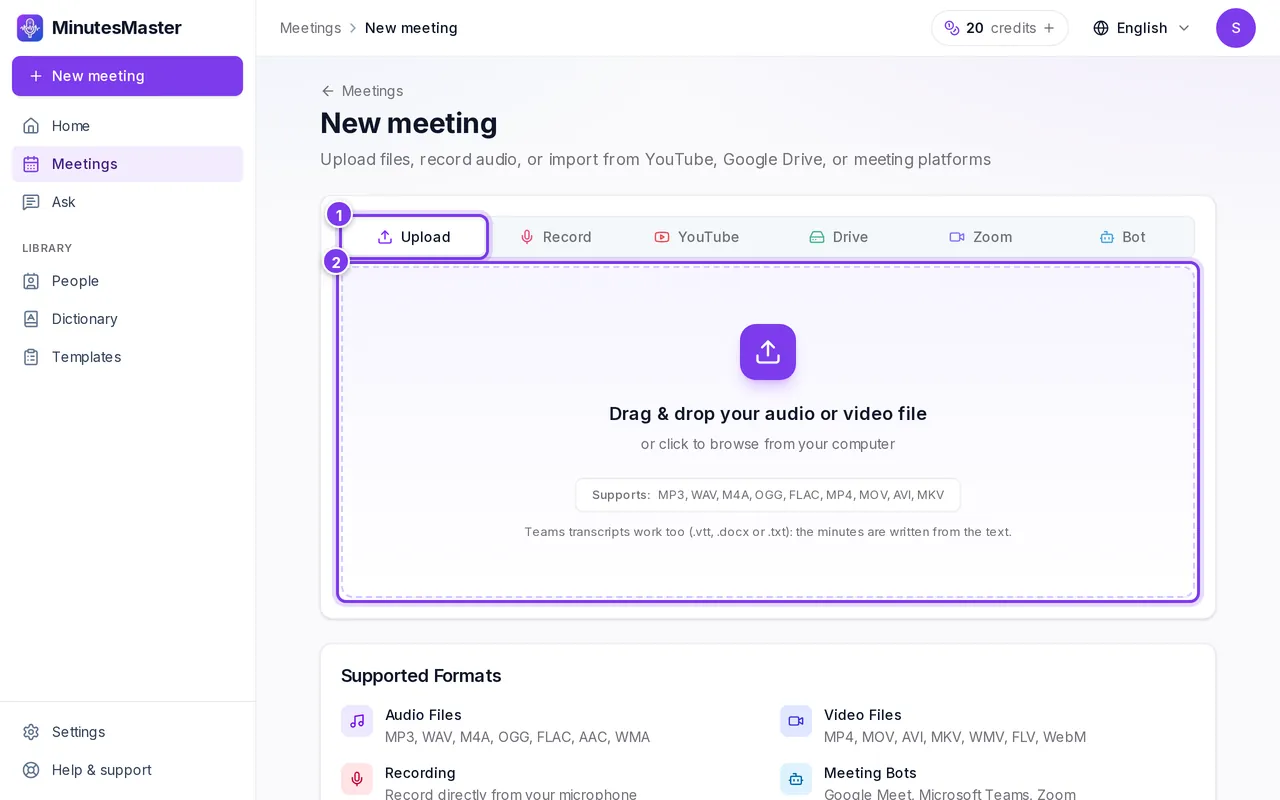
تصویر از نسخهٔ انگلیسی - گام 3:
اختیاری: عنوان (اختیاری) را تغییر دهید، زبان و قالب صورتجلسه را انتخاب کنید، یا روی افزودن دستور جلسه، حاضران یا یادداشت کلیک کنید.
- گام 4:
روی بارگذاری و پردازش کلیک کنید. صفحه را تا پایان بارگذاری باز نگه دارید؛ سپس جلسه را در فهرست خود میبینید، در حالی که صورتجلسه در حال نوشته شدن است.
صفحه این کارها را برای شما انجام میدهد:
- اگر مرورگر بتواند، از ویدیو فقط صدا را میفرستد که حجم بسیار کمتری دارد، و ممکن است فایل صوتی بزرگ را پیش از ارسال فشرده کند. خط پیشرفت این را نشان میدهد.
- فایل بزرگ بخشبخش بارگذاری میشود. اگر اتصال قطع شود، بارگذاری منتظر میماند و از همان جا که متوقف شده بود ادامه مییابد؛ در این مدت صفحه روشن میماند.
- اگر فایل اصلاً صدا نداشته باشد، پیش از ارسال هر چیزی، پیام در این فایل ضبطشده صدایی شنیده نمیشود نمایش داده میشود. فایل را پخش کنید تا مطمئن شوید، روی انتخاب فایل دیگر کلیک کنید، یا به هر حال آن را بارگذاری کنید.
- اگر از همین فایل از قبل جلسهای دارید، پیام این فایل ضبطشده را از قبل دارید ابتدا از شما میپرسد: باز کردن جلسه یا پردازش دوباره.
- اگر مدت فایل ضبطشده بیشتر از اعتبار شما باشد، پیش از بارگذاری اعلانی این را نشان میدهد و پیشنهاد میکند ابتدا اعتبار بخرید. باز هم میتوانید بارگذاری کنید؛ موضوع مربوط به تمام شدن اعتبار را ببینید.
در اپ موبایل
- گام 1:
روی (+) ← وارد کردن فایل بزنید.
- گام 2:
فایل را از گوشی، Files، iCloud یا Google Drive انتخاب کنید.
- گام 3:
عنوان، مدت و اعتبار تخمینی، و ردیف زبان و قالب را بررسی کنید.
- گام 4:
روی ساخت صورتجلسه بزنید. در iPhone بارگذاری در پسزمینه ادامه مییابد؛ در Android MinutesMaster را تا پایان بارگذاری باز نگه دارید.
اگر اعتبار شما کافی نیست، خرید اعتبار را انتخاب کنید (بهمحض اینکه اعتبار داشته باشید، فایل خودش بارگذاری میشود) یا ذخیره برای بعد را (فایل روی گوشی میماند). همچنین میتوانید فایلی را از برنامهٔ دیگری به MinutesMaster اشتراکگذاری کنید.
در اپ هوش مصنوعی شما
یک برنامهٔ هوش مصنوعی که میتواند روی رایانهٔ شما دستور اجرا کند، یک لینک بارگذاری یکبارمصرف (create_upload_link) میخواهد و فایل را به آن میفرستد. فایلی که آنلاین است با import_media وارد میشود.
خوب است بدانید
- هر بارگذاری یک فایل است، حداکثر 2 GB و 8 ساعت. در وب ممکن است ویدیوی بزرگتر هم کار کند، چون فقط صدای آن ارسال میشود.
- MinutesMaster فقط صدای ویدیو را نگه میدارد، نه تصویر را.
- پردازش دوباره از همان فایل جلسهٔ دومی میسازد و دوباره اعتبار مصرف میکند. اگر نسخهٔ تکراری را ظرف یک روز حذف کنید، اعتبارهای آن برمیگردد.
- در برنامه، فایلهای بزرگ میتوانند منتظر Wi-Fi بمانند: شما ← ضبط و رونویسی ← فایلهای بزرگ فقط با Wi-Fi.
پرسش و پاسخ
- فایل من خیلی بزرگ است. چه کار کنم؟
فقط صدا را خروجی بگیرید (MP3 یا M4A) و همان را بارگذاری کنید. یک جلسهٔ یکساعته بهصورت صوتی بسیار کمتر از حد مجاز است. در وب، Chrome و Edge میتوانند صدای یک ویدیوی بزرگ را برای شما جدا کنند.
- بارگذاری نیمهکاره متوقف شد. باید از اول شروع کنم؟
نه. در وب، اگر اتصال قطع شود دوباره تلاش میشود و تا وقتی صفحه باز باشد، بارگذاری از همان جا که متوقف شده بود ادامه مییابد. در برنامه، وقتی دوباره آنلاین شوید، بارگذاری خودش دوباره تلاش میکند.
- بارگذاری چقدر هزینه دارد؟
1 اعتبار برای هر 30 دقیقه صدا، که پس از پایان بارگذاری کسر میشود. اگر فایل ضبطشده گفتاری نداشته باشد، اعتبارهای آن برگردانده میشود.
بررسیشده با محصول در تاریخ 2 آذر 1405