
ऑडियो फ़ाइलें (MP3, M4A, WAV, AAC, OGG, OPUS, FLAC, WMA, AIFF, AMR, CAF) और वीडियो फ़ाइलें (MP4, M4V, MOV, AVI, MKV, WebM, WMV, FLV, 3GP) काम करती हैं। वीडियो में से सिर्फ़ आवाज़ इस्तेमाल की जाती है।
वेबसाइट पर
- चरण 1:
नई मीटिंग पर क्लिक करें और अपलोड टैब पर ही रहें।
- चरण 2:
फ़ाइल को बॉक्स पर ड्रॉप करें, या बॉक्स पर क्लिक करके फ़ाइल चुनें।
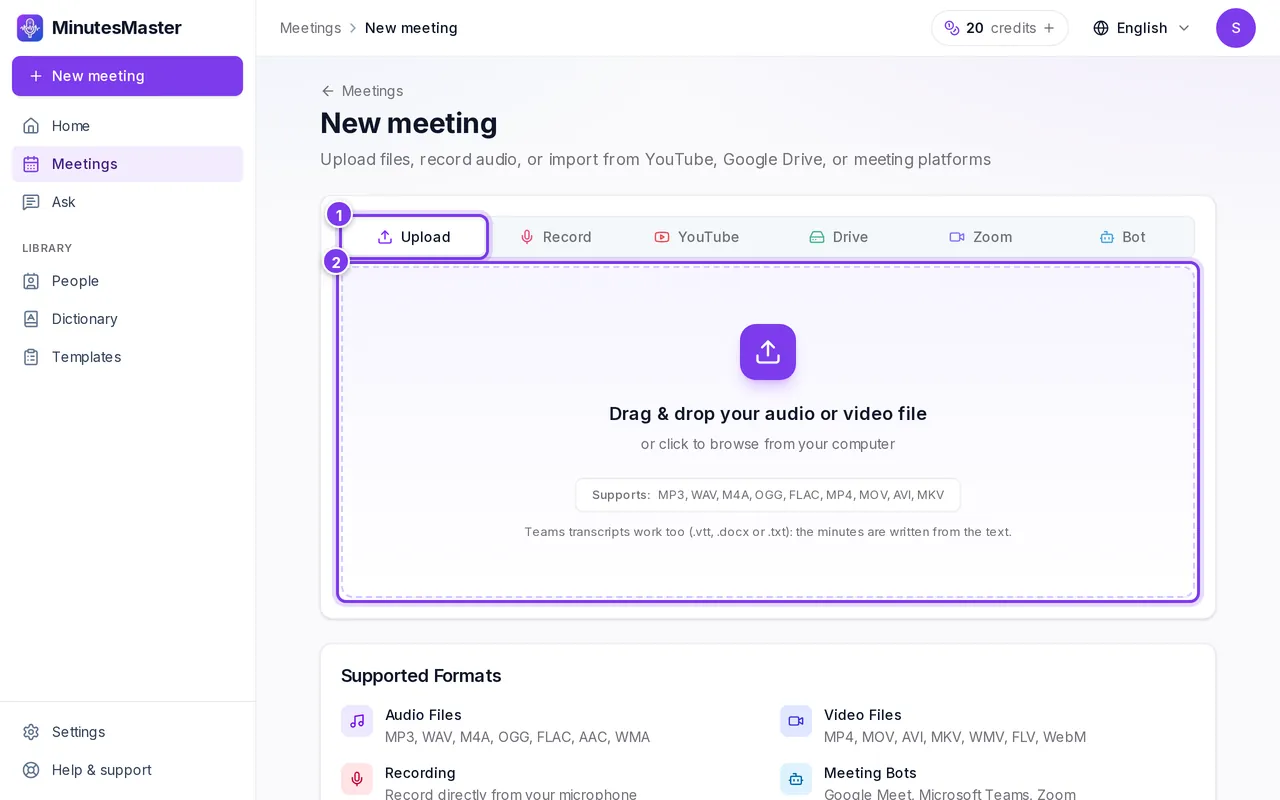
स्क्रीनशॉट अंग्रेज़ी वर्ज़न से लिया गया है - चरण 3:
वैकल्पिक: शीर्षक (वैकल्पिक) बदलें, भाषा और मिनट्स टेम्पलेट चुनें, या एजेंडा, उपस्थित लोग या नोट्स जोड़ें पर क्लिक करें।
- चरण 4:
अपलोड और प्रोसेस करें पर क्लिक करें। अपलोड पूरा होने तक पेज खुला रखें; इसके बाद मिनट्स लिखे जाने के दौरान आपको मीटिंग अपनी सूची में दिखती है।
पेज आपके लिए यह सब करता है:
- जहां ब्राउज़र कर सकता है, वहां वह वीडियो की सिर्फ़ आवाज़ भेजता है, जो बहुत छोटी होती है, और बड़ी ऑडियो फ़ाइल को पहले कंप्रेस भी कर सकता है। प्रोग्रेस लाइन में यह लिखा होता है।
- बड़ी फ़ाइल हिस्सों में अपलोड होती है। कनेक्शन टूटे तो अपलोड रुक जाता है और जहां रुका था वहीं से आगे बढ़ता है; इस दौरान स्क्रीन चालू रहती है।
- अगर फ़ाइल में बिल्कुल भी आवाज़ नहीं है, तो कुछ भी भेजने से पहले इस रिकॉर्डिंग में कोई आवाज़ सुनाई नहीं दे रही है संदेश दिखता है। फ़ाइल चलाकर जांच लें, दूसरी फ़ाइल चुनें पर क्लिक करें, या फिर भी अपलोड करें।
- अगर उसी फ़ाइल से आपकी कोई मीटिंग पहले से है, तो यह रिकॉर्डिंग आपके पास पहले से है संदेश दिखता है और पहले पूछता है: मीटिंग खोलें या फिर से प्रोसेस करें।
- अगर रिकॉर्डिंग आपके क्रेडिट से ज़्यादा लंबी है, तो अपलोड से पहले एक नोटिस यह बताता है और पहले क्रेडिट खरीदने का विकल्प देता है। फिर भी आप अपलोड कर सकते हैं; क्रेडिट वॉल वाला विषय देखें।
मोबाइल ऐप में
- चरण 1:
(+) पर टैप करें, फिर फ़ाइल इंपोर्ट करें चुनें।
- चरण 2:
फ़ाइल अपने फ़ोन, Files, iCloud या Google Drive से चुनें।
- चरण 3:
शीर्षक, अवधि और अनुमानित क्रेडिट देखें, और भाषा व टेम्पलेट वाली लाइन भी जांच लें।
- चरण 4:
मिनट्स बनाएं पर टैप करें। iPhone पर अपलोड बैकग्राउंड में जारी रहता है; Android पर अपलोड पूरा होने तक MinutesMaster खुला रखें।
अगर आपके क्रेडिट काफ़ी नहीं हैं, तो क्रेडिट लें चुनें (क्रेडिट मिलते ही फ़ाइल अपने आप अपलोड हो जाती है) या बाद के लिए रखें चुनें (फ़ाइल फ़ोन में ही रहती है)। आप किसी दूसरे ऐप से फ़ाइल को MinutesMaster में शेयर भी कर सकते हैं।
आपके AI ऐप में
आपके कंप्यूटर पर कमांड चला सकने वाला AI ऐप एक बार इस्तेमाल होने वाला अपलोड लिंक (create_upload_link) मांगता है और फ़ाइल उसी पर भेज देता है। ऑनलाइन मौजूद फ़ाइल import_media से इंपोर्ट की जाती है।
जानना ज़रूरी है
- हर अपलोड में एक फ़ाइल, अधिकतम 2 GB और 8 घंटे। वेब पर इससे बड़ा वीडियो भी चल सकता है, क्योंकि सिर्फ़ उसकी आवाज़ भेजी जाती है।
- MinutesMaster वीडियो की सिर्फ़ आवाज़ रखता है, तस्वीर नहीं।
- फिर से प्रोसेस करें से उसी फ़ाइल की दूसरी मीटिंग बनती है और क्रेडिट फिर से लगते हैं। एक दिन के अंदर कॉपी हटा दें, तो उसके क्रेडिट वापस आ जाते हैं।
- ऐप में बड़ी फ़ाइलें Wi-Fi का इंतज़ार कर सकती हैं: आप → रिकॉर्डिंग और ट्रांसक्रिप्शन → बड़ी फ़ाइलें सिर्फ़ Wi-Fi पर।
सवाल और जवाब
- मेरी फ़ाइल बहुत बड़ी है। मैं क्या कर सकता/सकती हूं?
सिर्फ़ ऑडियो (MP3 या M4A) एक्सपोर्ट करें और वही अपलोड करें। एक घंटे की मीटिंग ऑडियो में सीमा से काफ़ी कम रहती है। वेब पर Chrome और Edge आपके लिए बड़े वीडियो में से आवाज़ अलग कर सकते हैं।
- अपलोड बीच में रुक गया। क्या मुझे फिर से शुरू करना होगा?
नहीं। वेब पर कनेक्शन टूटने पर दोबारा कोशिश की जाती है और पेज खुला रहने तक अपलोड वहीं से आगे बढ़ता है जहां रुका था। ऐप में आपके ऑनलाइन होते ही अपलोड अपने आप दोबारा कोशिश करता है।
- अपलोड पर कितना खर्च आता है?
हर 30 मिनट की ऑडियो पर 1 क्रेडिट, जो अपलोड पूरा होने पर लिया जाता है। जिस रिकॉर्डिंग में बोली गई बात नहीं है, उसके क्रेडिट वापस मिल जाते हैं।
23 नवंबर 2026 को प्रोडक्ट से मिलाकर जांचा गया