
ใช้ไฟล์เสียง (MP3, M4A, WAV, AAC, OGG, OPUS, FLAC, WMA, AIFF, AMR, CAF) และไฟล์วิดีโอ (MP4, M4V, MOV, AVI, MKV, WebM, WMV, FLV, 3GP) ได้ หากเป็นวิดีโอ ระบบจะใช้เฉพาะเสียง
บนเว็บไซต์
- ขั้นตอนที่ 1:
คลิก การประชุมใหม่ แล้วอยู่ที่แท็บ อัปโหลด
- ขั้นตอนที่ 2:
ลากไฟล์มาวางในกล่อง หรือคลิกกล่องแล้วเลือกไฟล์
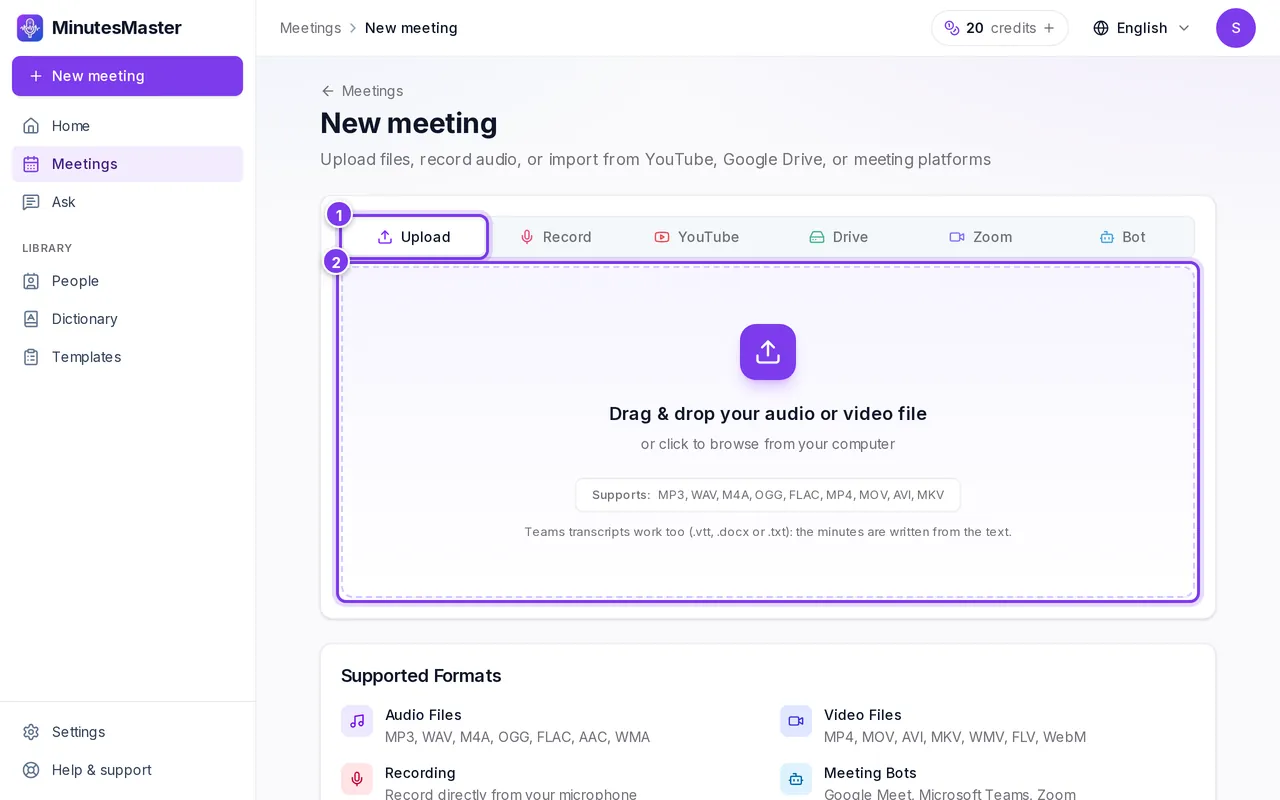
ภาพหน้าจอจากเวอร์ชันภาษาอังกฤษ - ขั้นตอนที่ 3:
ไม่บังคับ: เปลี่ยน ชื่อ (ไม่บังคับ) เลือก ภาษา และ เทมเพลตบันทึกการประชุม หรือคลิก เพิ่มวาระ ผู้เข้าร่วม หรือโน้ต
- ขั้นตอนที่ 4:
คลิก อัปโหลดและประมวลผล เปิดหน้านี้ค้างไว้จนกว่าการอัปโหลดจะเสร็จ จากนั้นจะเห็นการประชุมในรายการของคุณระหว่างที่ระบบเขียนบันทึกการประชุม
สิ่งที่หน้านี้ทำให้คุณ:
- หากเบราว์เซอร์รองรับ ระบบจะส่งเฉพาะเสียงของวิดีโอซึ่งมีขนาดเล็กลงมาก และอาจบีบอัดไฟล์เสียงขนาดใหญ่ก่อน บรรทัดความคืบหน้าจะแจ้งให้ทราบ
- ไฟล์ขนาดใหญ่จะถูกอัปโหลดเป็นส่วน ๆ หากการเชื่อมต่อหลุด การอัปโหลดจะรอและทำต่อจากจุดที่หยุด โดยหน้าจอจะเปิดค้างไว้ระหว่างนั้น
- หากไฟล์ไม่มีเสียงเลย หน้าจอจะแสดง ไม่พบเสียงในไฟล์บันทึกนี้ ก่อนส่งข้อมูลใด ๆ เล่นไฟล์เพื่อตรวจสอบ คลิก เลือกไฟล์อื่น หรืออัปโหลดต่อไปเลยก็ได้
- หากคุณมีการประชุมจากไฟล์เดียวกันอยู่แล้ว จะมี คุณมีไฟล์บันทึกนี้อยู่แล้ว ถามก่อนว่าจะ เปิดการประชุม หรือ ประมวลผลอีกครั้ง
- หากไฟล์บันทึกยาวกว่าที่เครดิตของคุณครอบคลุม จะมีข้อความแจ้งก่อนอัปโหลดและเสนอให้ซื้อเครดิตก่อน คุณยังอัปโหลดได้ ดูหัวข้อเรื่องเครดิตไม่พอ
ในแอปมือถือ
- ขั้นตอนที่ 1:
แตะ (+) → นำเข้าไฟล์
- ขั้นตอนที่ 2:
เลือกไฟล์จากโทรศัพท์, Files, iCloud หรือ Google Drive
- ขั้นตอนที่ 3:
ตรวจสอบชื่อ ความยาว เครดิตโดยประมาณ รวมถึงบรรทัดภาษาและเทมเพลต
- ขั้นตอนที่ 4:
แตะ สร้างบันทึกการประชุม บน iPhone การอัปโหลดจะทำต่อในเบื้องหลัง ส่วนบน Android ให้เปิด MinutesMaster ค้างไว้จนกว่าจะอัปโหลดเสร็จ
หากเครดิตของคุณไม่พอ ให้เลือก รับเครดิต (ไฟล์จะอัปโหลดเองเมื่อคุณมีเครดิตแล้ว) หรือ เก็บไว้ทีหลัง (ไฟล์จะอยู่ในโทรศัพท์) คุณยังแชร์ไฟล์จากแอปอื่นเข้าไปใน MinutesMaster ได้ด้วย
ในแอป AI ของคุณ
แอป AI ที่สั่งงานบนคอมพิวเตอร์ของคุณได้ จะขอลิงก์อัปโหลดแบบใช้ครั้งเดียว (create_upload_link) แล้วส่งไฟล์ไปที่ลิงก์นั้น ไฟล์ที่อยู่บนอินเทอร์เน็ตจะนำเข้าด้วย import_media
ควรทราบ
- อัปโหลดได้ครั้งละ 1 ไฟล์ ขนาดไม่เกิน 2 GB และยาวไม่เกิน 8 ชั่วโมง บนเว็บ วิดีโอที่ใหญ่กว่านี้อาจยังใช้ได้ เพราะระบบส่งเฉพาะเสียง
- MinutesMaster เก็บเฉพาะเสียงของวิดีโอ ไม่เก็บภาพ
- ประมวลผลอีกครั้ง จะสร้างการประชุมที่สองจากไฟล์เดิมและเสียเครดิตอีกครั้ง หากลบสำเนาภายใน 1 วัน จะได้รับเครดิตคืน
- ในแอป ไฟล์ขนาดใหญ่สามารถรอ Wi-Fi ได้: คุณ → การบันทึกเสียงและถอดเสียง → ไฟล์ขนาดใหญ่ผ่าน Wi-Fi เท่านั้น
คำถามและคำตอบ
- ไฟล์ของฉันมีขนาดใหญ่เกินไป ควรทำอย่างไร
ส่งออกเฉพาะเสียง (MP3 หรือ M4A) แล้วอัปโหลดไฟล์นั้น การประชุม 1 ชั่วโมงในรูปแบบไฟล์เสียงมีขนาดต่ำกว่าขีดจำกัดมาก บนเว็บ Chrome และ Edge สามารถแยกเสียงออกจากวิดีโอขนาดใหญ่ให้คุณได้
- การอัปโหลดหยุดกลางทาง ต้องเริ่มใหม่ทั้งหมดไหม
ไม่ต้อง บนเว็บ หากการเชื่อมต่อหลุด ระบบจะลองใหม่และอัปโหลดต่อจากจุดที่หยุด ตราบใดที่หน้านี้ยังเปิดอยู่ ในแอป การอัปโหลดจะลองใหม่เองเมื่อคุณกลับมาออนไลน์
- การอัปโหลดมีค่าใช้จ่ายเท่าไร
1 เครดิตต่อเสียงทุก 30 นาที โดยจะหักเมื่ออัปโหลดเสร็จ ไฟล์บันทึกที่ไม่มีเสียงพูดจะได้รับเครดิตคืน
ตรวจสอบกับผลิตภัณฑ์เมื่อ 23 พฤศจิกายน 2569