
Fungujú zvukové súbory (MP3, M4A, WAV, AAC, OGG, OPUS, FLAC, WMA, AIFF, AMR, CAF) aj video súbory (MP4, M4V, MOV, AVI, MKV, WebM, WMV, FLV, 3GP). Z videa sa použije iba zvuk.
Na webe
- Krok 1:
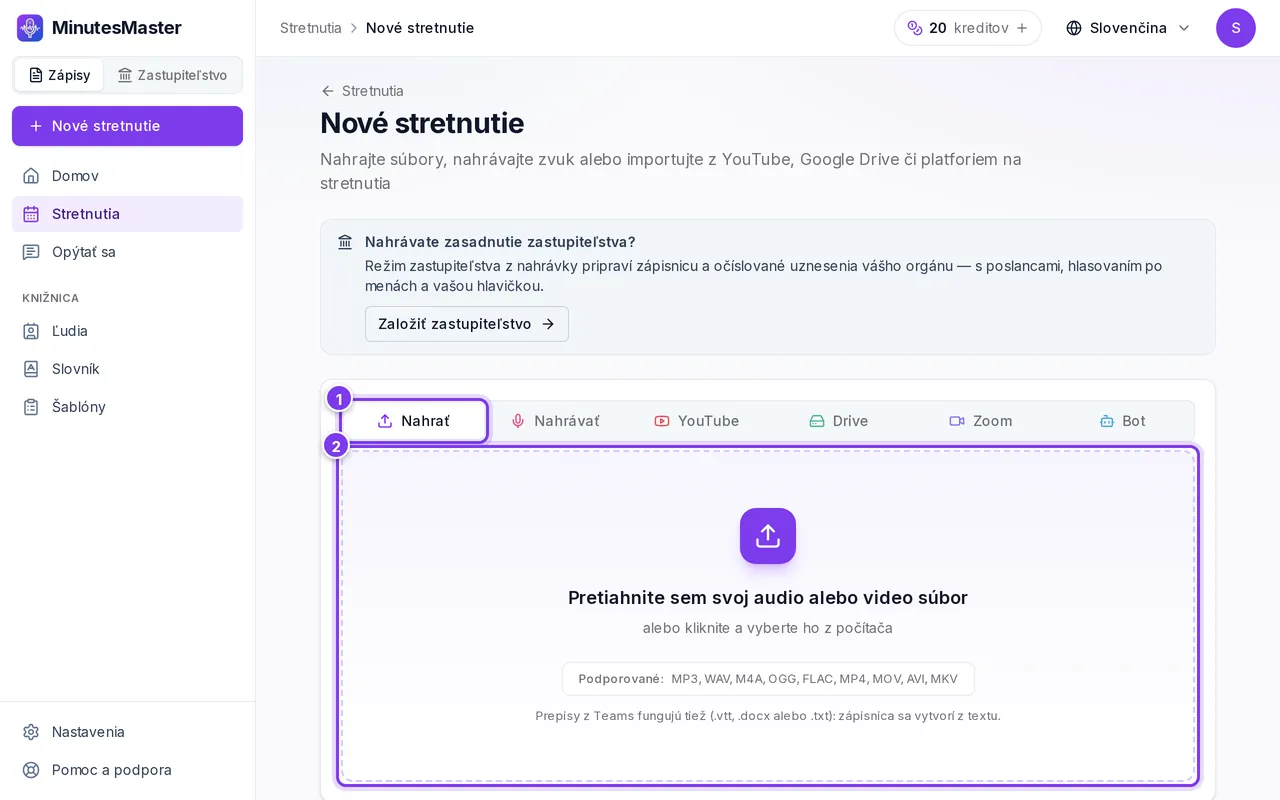
Kliknite na Nové stretnutie a zostaňte na karte Nahrať.
- Krok 2:
Presuňte súbor do poľa, alebo kliknite na pole a vyberte ho.
- Krok 3:
Voliteľné: upravte pole Názov (voliteľné), v poli Jazyk vyberte jazyk, v poli Šablóna zápisnice vyberte šablónu, alebo kliknite na Pridať program, účastníkov alebo poznámky.
- Krok 4:
Kliknite na Nahrať a spracovať. Nechajte stránku otvorenú, kým sa súbor nenahrá. Potom sa stretnutie zobrazí vo vašom zozname, zatiaľ čo sa vytvára zápisnica.
Čo stránka robí za vás:
- Ak to prehliadač dokáže, odošle z videa iba zvuk, ktorý je oveľa menší, a veľký zvukový súbor môže najprv skomprimovať. Riadok s priebehom vám to oznámi.
- Veľký súbor sa nahráva po častiach. Ak sa spojenie preruší, odosielanie počká a pokračuje tam, kde skončilo. Obrazovka zostane medzitým zapnutá.
- Ak súbor neobsahuje žiadny zvuk, ešte pred odoslaním sa zobrazí hlásenie V tejto nahrávke nepočujeme žiadny zvuk. Prehrajte si súbor a skontrolujte ho, kliknite na Vybrať iný súbor, alebo ho napriek tomu nahrajte.
- Ak už máte stretnutie z rovnakého súboru, hlásenie Túto nahrávku už máte vám najprv ponúkne voľbu: Otvoriť stretnutie alebo Spracovať znova.
- Ak je nahrávka dlhšia, než pokrývajú vaše kredity, upozornenie vás na to upozorní ešte pred nahraním a ponúkne vám, aby ste najprv kúpili kredity. Súbor môžete nahrať aj tak; pozrite si tému o nedostatku kreditov.
V mobilnej aplikácii
- Krok 1:
Klepnite na (+) → Importovať súbor.
- Krok 2:
Vyberte súbor z telefónu, z aplikácie Súbory, z iCloudu alebo z Google Drive.
- Krok 3:
Skontrolujte názov, dĺžku a odhadovaný počet kreditov, ako aj riadok s jazykom a šablónou.
- Krok 4:
Klepnite na Vytvoriť zápisnicu. Na iPhone pokračuje odosielanie na pozadí; na Androide nechajte MinutesMaster otvorený, kým sa súbor nenahrá.
Ak vaše kredity nestačia, vyberte Získať kredity (súbor sa nahrá sám, hneď ako ich budete mať) alebo Uložiť na neskôr (súbor zostane v telefóne). Súbor môžete do MinutesMaster aj zdieľať z inej aplikácie.
Vo vašej AI aplikácii
AI aplikácia, ktorá dokáže spúšťať príkazy na vašom počítači, si vyžiada jednorazový odkaz na nahranie (create_upload_link) a pošle súbor na tento odkaz. Súbor, ktorý je online, sa importuje pomocou import_media.
Dobré vedieť
- Jeden súbor na jedno nahratie, najviac 2 GB a 8 h. Na webe môže fungovať aj väčšie video, pretože sa odosiela iba jeho zvuk.
- MinutesMaster si zachová iba zvuk z videa, nie obraz.
- Spracovať znova vytvorí druhé stretnutie z rovnakého súboru a opäť stojí kredity. Kópiu zmažte do jedného dňa a kredity sa vám vrátia.
- V aplikácii môžu veľké súbory počkať na Wi-Fi: Profil → Nahrávanie a prepis → Veľké súbory len cez Wi-Fi.
Otázky a odpovede
- Môj súbor je príliš veľký. Čo môžem urobiť?
Exportujte iba zvuk (MP3 alebo M4A) a nahrajte ten. Hodinové stretnutie ako zvuková nahrávka je ďaleko pod limitom. Na webe dokážu Chrome a Edge vybrať zvuk z veľkého videa za vás.
- Odosielanie súboru sa zastavilo v polovici. Musím začať odznova?
Nie. Na webe sa pri prerušení spojenia pokus zopakuje a odosielanie pokračuje tam, kde skončilo, ak zostane stránka otvorená. V aplikácii sa odosielanie zopakuje samo, hneď ako budete opäť online.
- Koľko stojí nahratie súboru?
1 kredit za 30 minút zvuku, účtuje sa po dokončení nahrania. Nahrávka bez reči kredity vráti.
Overené v produkte dňa 23. novembra 2026