
Fungují zvukové soubory (MP3, M4A, WAV, AAC, OGG, OPUS, FLAC, WMA, AIFF, AMR, CAF) i video soubory (MP4, M4V, MOV, AVI, MKV, WebM, WMV, FLV, 3GP). Z videa se použije jen zvuk.
Na webu
- Krok 1:
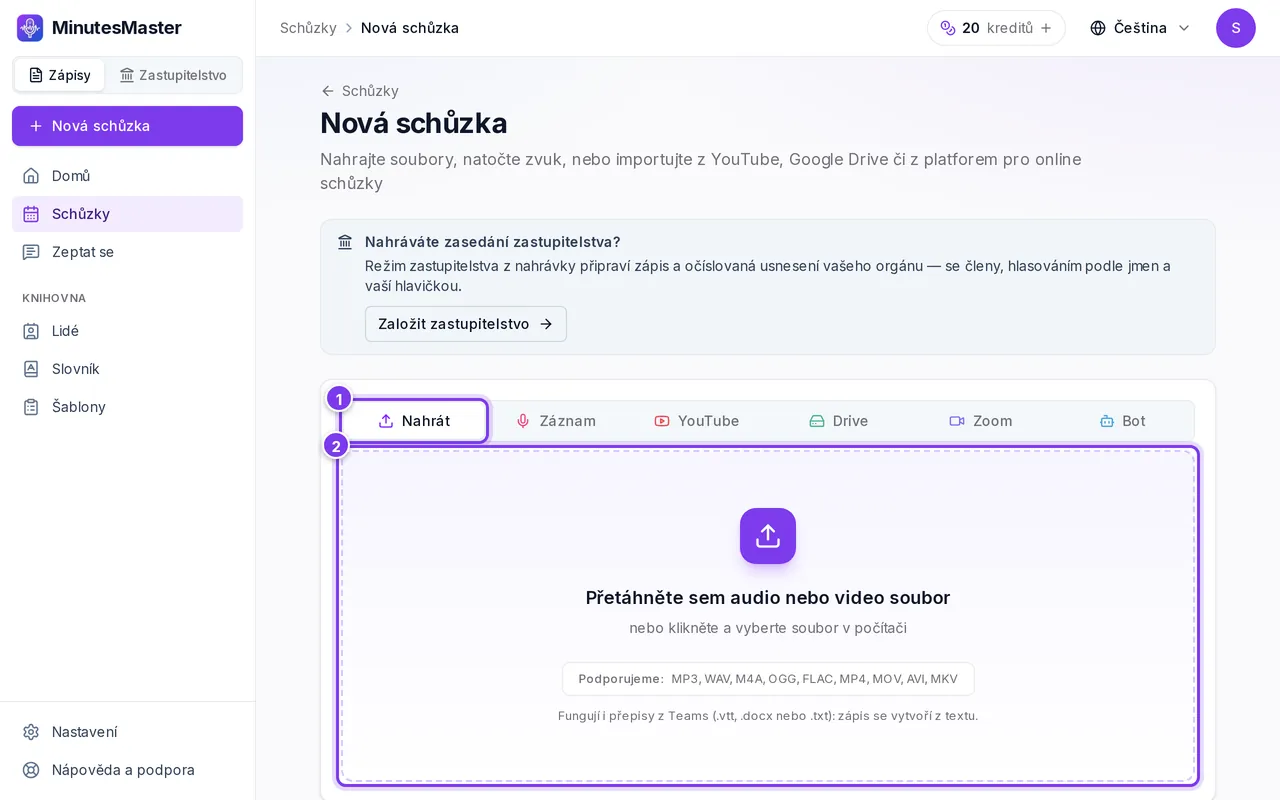
Klikněte na Nová schůzka a zůstaňte na kartě Nahrát.
- Krok 2:
Přetáhněte soubor do pole, nebo na pole klikněte a soubor vyberte.
- Krok 3:
Volitelné: upravte pole Název (volitelné), v poli Jazyk vyberte jazyk a v poli Šablona zápisu šablonu, nebo klikněte na Přidat program, účastníky nebo poznámky.
- Krok 4:
Klikněte na Nahrát a zpracovat. Nechte stránku otevřenou, dokud se soubor nenahraje. Schůzku pak uvidíte v seznamu, zatímco se píše zápis.
Co stránka dělá za vás:
- Pokud to prohlížeč umožňuje, odešle z videa jen zvuk, který je mnohem menší, a velký zvukový soubor může nejdřív zkomprimovat. Řádek s průběhem vás o tom informuje.
- Velký soubor se nahrává po částech. Když se přeruší připojení, nahrávání počká a naváže tam, kde skončilo; obrazovka přitom zůstane zapnutá.
- Pokud soubor neobsahuje žádný zvuk, zobrazí se ještě před odesláním hlášení V této nahrávce neslyšíme žádný zvuk. Přehrajte si ho a zkontrolujte, klikněte na Vybrat jiný soubor, nebo ho přesto nahrajte.
- Pokud už z téhož souboru schůzku máte, nejdřív se zobrazí hlášení Tuto nahrávku už máte a nabídne volbu: Otevřít schůzku nebo Zpracovat znovu.
- Pokud je nahrávka delší, než pokrývají vaše kredity, upozornění vás na to informuje před nahráním a nabídne, že nejdřív koupíte kredity. Soubor můžete nahrát i tak; viz téma o nedostatku kreditů.
V mobilní aplikaci
- Krok 1:
Klepněte na (+) → Importovat soubor.
- Krok 2:
Vyberte soubor v telefonu, v aplikaci Soubory, na iCloudu nebo na Google Drive.
- Krok 3:
Zkontrolujte název, délku, odhadovaný počet kreditů a řádek s jazykem a šablonou.
- Krok 4:
Klepněte na Vytvořit zápis. Na iPhonu nahrávání souboru pokračuje na pozadí; na Androidu nechte MinutesMaster otevřený, dokud se soubor nenahraje.
Pokud vaše kredity nestačí, vyberte Získat kredity (soubor se nahraje sám, jakmile je budete mít) nebo Uložit na později (soubor zůstane v telefonu). Soubor můžete do MinutesMasteru také sdílet z jiné aplikace.
Ve vaší AI aplikaci
AI aplikace, která umí spouštět příkazy ve vašem počítači, si vyžádá jednorázový odkaz pro nahrání (create_upload_link) a pošle na něj soubor. Soubor, který je online, se naimportuje pomocí import_media.
Dobré vědět
- Jeden soubor na jedno nahrání, nejvýše 2 GB a 8 hodin. Na webu může fungovat i větší video, protože se odesílá jen jeho zvuk.
- MinutesMaster si z videa ponechá jen zvuk, ne obraz.
- Volba Zpracovat znovu vytvoří z téhož souboru druhou schůzku a kredity se strhnou znovu. Smažte kopii do jednoho dne a kredity se vám vrátí.
- V aplikaci mohou velké soubory počkat na Wi-Fi: Profil → Nahrávání a přepis → Velké soubory jen přes Wi-Fi.
Otázky a odpovědi
- Můj soubor je příliš velký. Co mám dělat?
Exportujte jen zvuk (MP3 nebo M4A) a nahrajte ten. Hodinová schůzka jako zvukový soubor je hluboko pod limitem. Na webu umí Chrome a Edge zvuk z velkého videa vyjmout za vás.
- Nahrávání se zastavilo v půlce. Musím začít znovu?
Ne. Na webu se po přerušení připojení zkouší nahrávání znovu a pokračuje od místa, kde skončilo, dokud je stránka otevřená. V aplikaci se nahrávání samo zopakuje, jakmile jste zase online.
- Kolik stojí nahrání souboru?
1 kredit za každých 30 minut zvuku, strhne se po dokončení nahrání. Nahrávka bez řeči kredity vrátí.
Ověřeno podle produktu dne 23. listopadu 2026