
Pokud máte přepis, který vytvořily Teams, ale nemáte nahrávku, MinutesMaster napíše zápis z tohoto textu. Mluvčí si ponechají jména, která jim přidělily Teams.
Na webu
- Krok 1:
Stáhněte si přepis z Teams (.vtt nebo .docx).
- Krok 2:
Klikněte na Nová schůzka → Nahrát a přetáhněte soubor do pole. Zobrazí se Přepis z Teams.
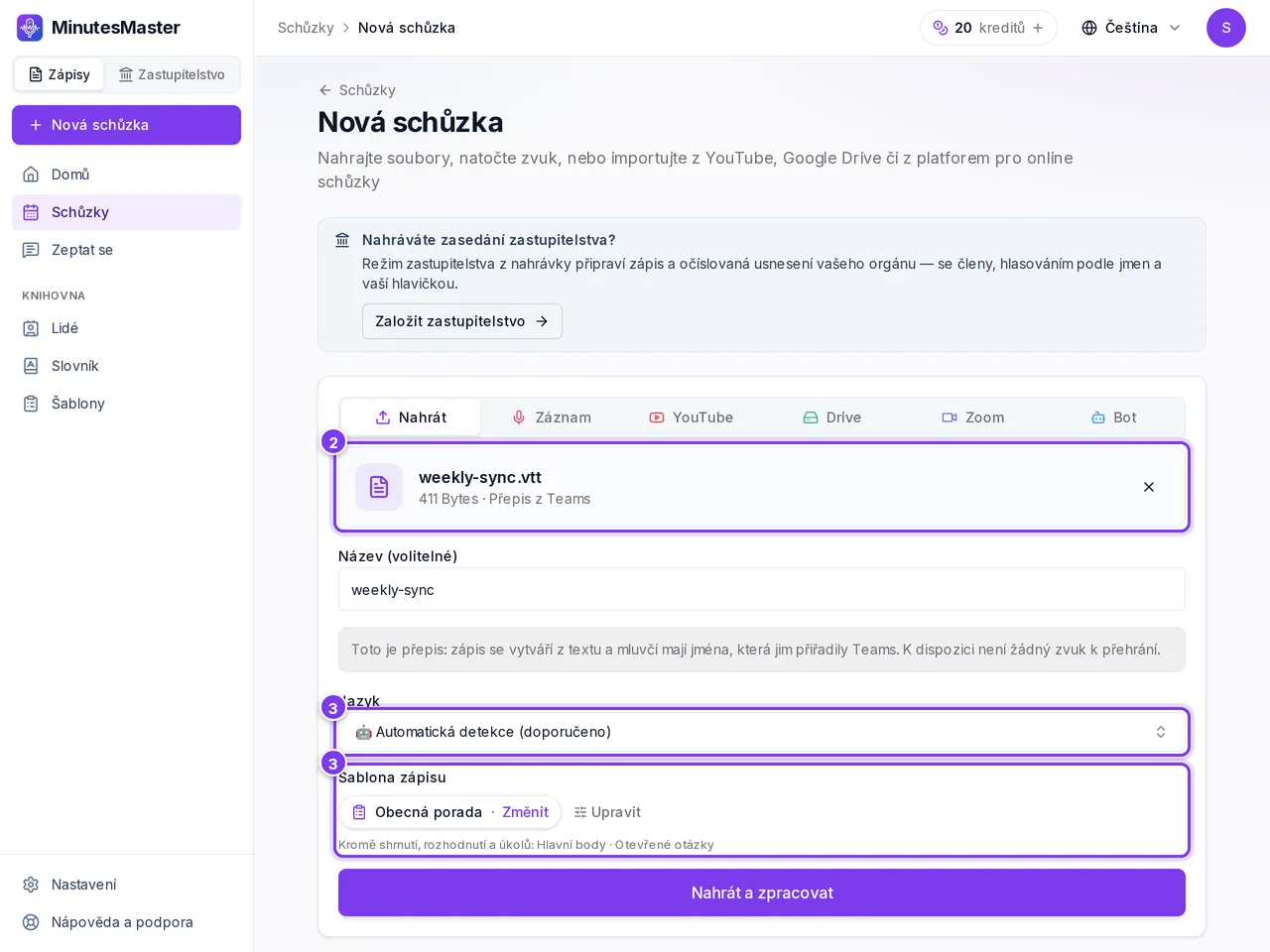
- Krok 3:
Název se předvyplní podle názvu souboru z Teams a z něj se načte i datum schůzky. Volitelně můžete název změnit a vybrat Jazyk a Šablona zápisu.
- Krok 4:
Klikněte na Nahrát a zpracovat.
Kromě vlastních formátů Teams funguje i soubor .txt s řádky ve tvaru „Jméno: text“. Časy se pak odhadnou podle slov.
Dobré vědět
- Zvuk chybí: není co přehrát a mluvčí nelze rozpoznat podle hlasu.
- Účtuje se stejně jako nahrávka stejné délky (podle časů v přepisu): 1 kredit za 30 minut, nejvýše 8 hodin.
- Jen soubory .vtt, .docx a .txt, vždy jeden soubor najednou. Soubor PDF ani jiný dokument se nenačte.
- Nahrávejte na webu. Mobilní aplikace importuje jen zvuk a video.
Otázky a odpovědi
- Proč použít přepis místo nahrávky?
Když nahrávku nemůžete získat, například když vám někdo sdílí ze své schůzky v Teams jen přepis. Pokud nahrávku máte, nahrajte raději ji: pak si můžete přehrát zvuk.
- Zobrazí se hlášení, že se soubor s přepisem nepodařilo načíst.
Stáhněte si ho z Teams znovu jako .vtt nebo .docx a nahrajte tento soubor.
Ověřeno podle produktu dne 23. listopadu 2026