
כשיש לכם את התמליל ש-Teams כתב אבל אין הקלטה, MinutesMaster כותב את הסיכום מתוך הטקסט. הדוברים נשארים עם השמות ש-Teams נתן להם.
באתר
- שלב 1:
הורידו את התמליל מ-Teams (.vtt או .docx).
- שלב 2:
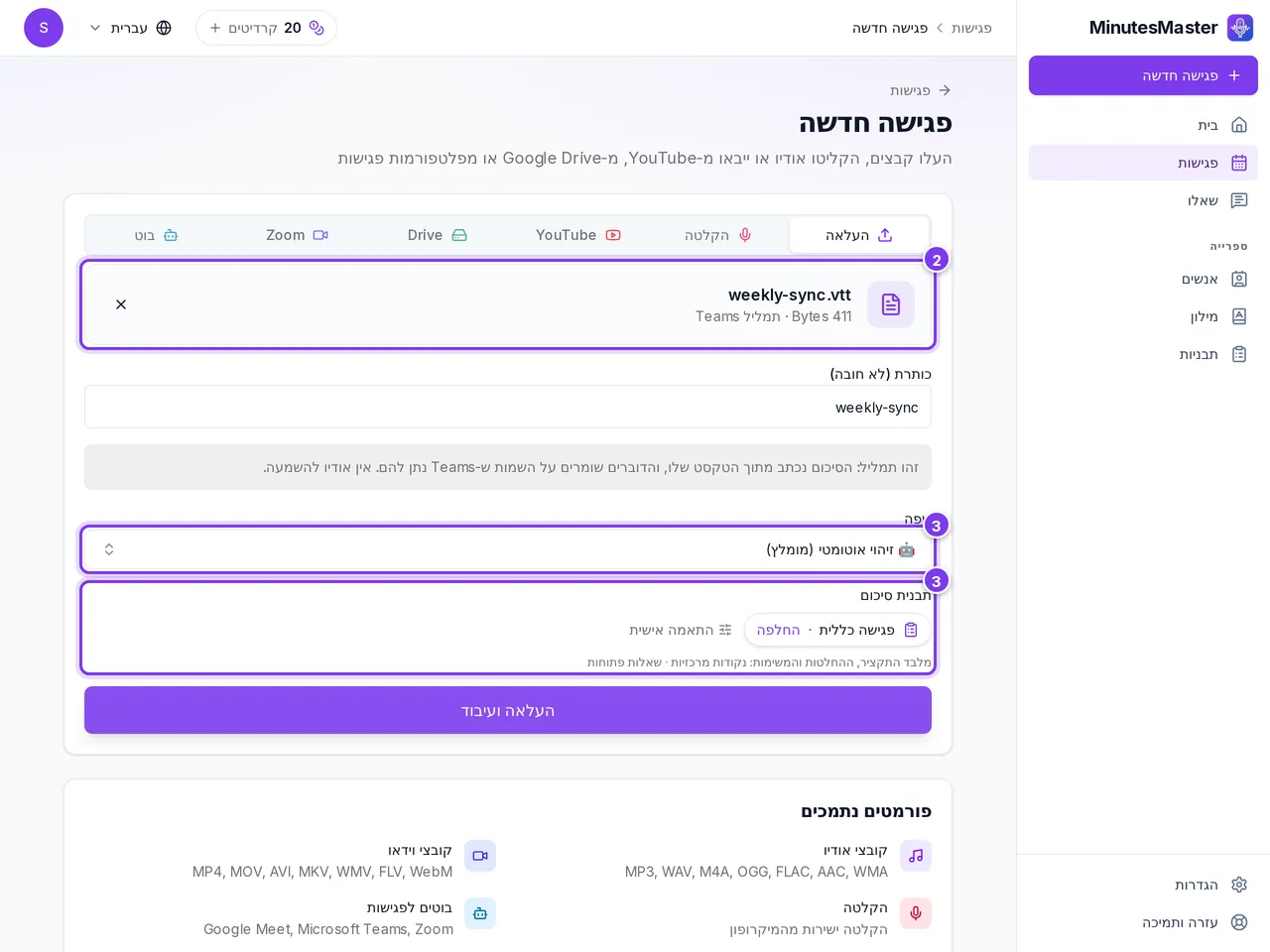
לחצו על פגישה חדשה → העלאה וגררו את הקובץ אל התיבה. תופיע עליו התווית תמליל Teams.
- שלב 3:
הכותרת מתמלאת משם הקובץ של Teams, וגם תאריך הפגישה נקרא ממנו. לא חובה: אפשר לשנות את הכותרת ולהגדיר את שפה ואת תבנית סיכום.
- שלב 4:
לחצו על העלאה ועיבוד.
מעבר לפורמטים של Teams עצמו, גם קובץ .txt עם שורות בסגנון "שם: טקסט" מתאים. במקרה כזה הזמנים מוערכים לפי המילים.
טוב לדעת
- אין שמע: אין מה להשמיע, ואי אפשר לזהות דוברים לפי קול.
- החיוב כמו בהקלטה באותו אורך (לפי הזמנים בתמליל): קרדיט אחד לכל 30 דקות, עד 8 שעות.
- רק קבצי .vtt, .docx ו-.txt, קובץ אחד בכל העלאה. קובץ PDF או מסמך אחר לא נקראים.
- מעלים באתר; באפליקציה לנייד אפשר לייבא רק אודיו ווידאו.
שאלות ותשובות
- למה להשתמש בתמליל ולא בהקלטה?
כשאי אפשר להשיג את ההקלטה, למשל כשפגישת Teams של מישהו אחר משותפת איתכם רק עם התמליל שלה. אם יש לכם את ההקלטה, העלו אותה במקום: כך אפשר גם להשמיע את השמע.
- מופיעה הודעה שלא ניתן לקרוא את קובץ התמליל.
הורידו אותו שוב מ-Teams כקובץ .vtt או .docx והעלו את הקובץ הזה.
נבדק מול המוצר בתאריך 23 בנובמבר 2026