
Wenn Sie das von Teams erstellte Transkript haben, aber keine Aufnahme, schreibt MinutesMaster das Protokoll aus dem Text. Die Sprecher behalten die Namen, die Teams ihnen gegeben hat.
Auf der Website
- Schritt 1:
Laden Sie das Transkript aus Teams herunter (.vtt oder .docx).
- Schritt 2:
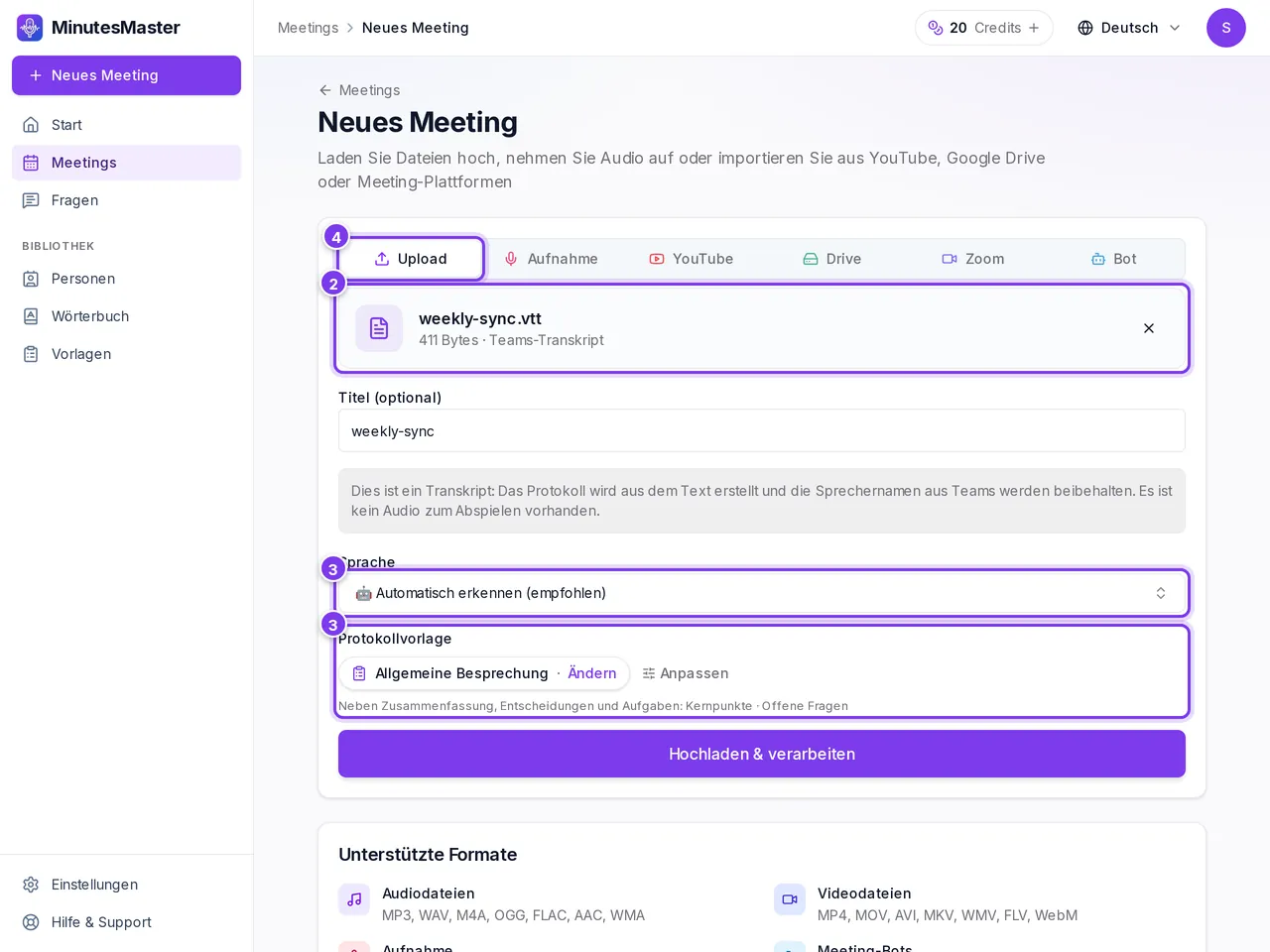
Klicken Sie auf Neues Meeting → Upload und ziehen Sie die Datei in das Feld. Dort erscheint Teams-Transkript.
- Schritt 3:
Der Titel wird aus dem Dateinamen der Teams-Datei übernommen, und auch das Datum des Meetings wird daraus gelesen. Optional: Ändern Sie den Titel und wählen Sie die Sprache und die Protokollvorlage.
- Schritt 4:
Klicken Sie auf Hochladen & verarbeiten.
Neben den eigenen Formaten von Teams funktioniert auch eine .txt-Datei mit Zeilen wie „Name: Text“; die Zeiten werden dann anhand der Wörter geschätzt.
Gut zu wissen
- Es gibt kein Audio: Es lässt sich nichts abspielen, und die Sprecher können nicht anhand der Stimme erkannt werden.
- Die Abrechnung erfolgt wie bei einer Aufnahme gleicher Länge (nach den Zeiten im Transkript): 1 Credit pro 30 Minuten, bis zu 8 Stunden.
- Nur .vtt-, .docx- und .txt-Dateien, eine pro Upload. Ein PDF oder ein anderes Dokument wird nicht gelesen.
- Der Upload erfolgt auf der Website; die Handy-App importiert nur Audio und Video.
Fragen und Antworten
- Warum ein Transkript statt der Aufnahme verwenden?
Wenn Sie die Aufnahme nicht erhalten können, zum Beispiel wenn bei dem Teams-Meeting einer anderen Person nur das Transkript mit Ihnen geteilt wird. Wenn Sie die Aufnahme haben, laden Sie stattdessen diese hoch: Dann können Sie das Audio abspielen.
- Es heißt, die Transkriptdatei konnte nicht gelesen werden.
Laden Sie sie erneut aus Teams als .vtt oder .docx herunter und laden Sie diese Datei hoch.
Am 23. November 2026 mit dem Produkt abgeglichen