
Jika Anda punya transkrip yang dibuat Teams tetapi tidak punya rekamannya, MinutesMaster menulis notulen dari teks tersebut. Para pembicara tetap memakai nama yang diberikan Teams.
Di situs web
- Langkah 1:
Unduh transkrip dari Teams (.vtt atau .docx).
- Langkah 2:
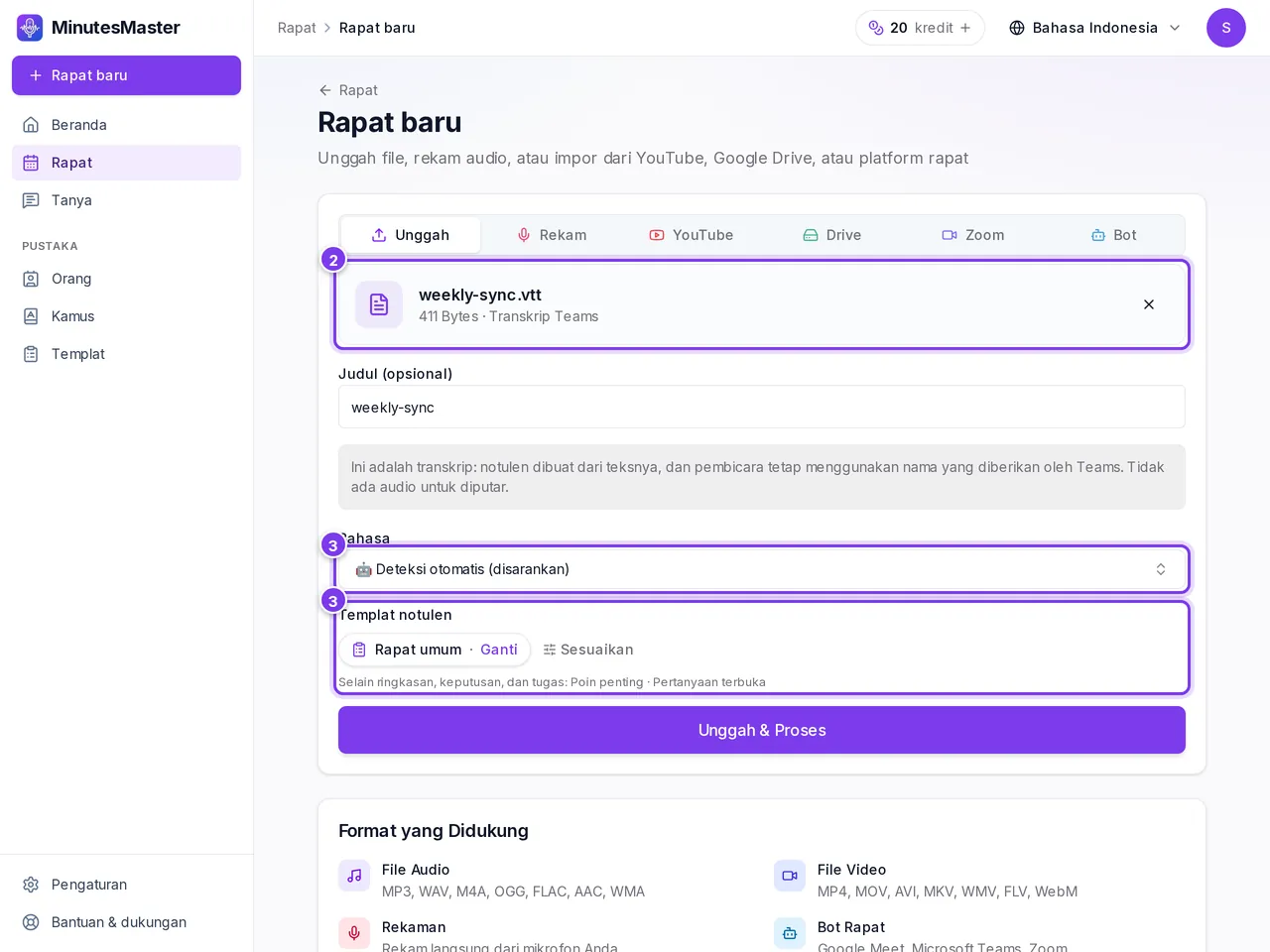
Klik Rapat baru → Unggah, lalu seret file ke dalam kotak. Kotak akan menampilkan Transkrip Teams.
- Langkah 3:
Judul terisi otomatis dari nama file Teams, dan tanggal rapat juga dibaca dari nama file tersebut. Opsional: ubah judul, lalu pilih Bahasa dan Templat notulen.
- Langkah 4:
Klik Unggah & Proses.
Selain format bawaan Teams, file .txt dengan baris seperti “Nama: teks” juga bisa dipakai; waktunya kemudian diperkirakan dari jumlah kata.
Perlu diketahui
- Tidak ada audio: tidak ada yang bisa diputar, dan pembicara tidak bisa dikenali dari suaranya.
- Biayanya sama seperti rekaman dengan durasi yang sama (dihitung dari waktu di transkrip): 1 kredit per 30 menit, hingga 8 jam.
- Hanya file .vtt, .docx, dan .txt, satu file per unggahan. PDF atau dokumen lain tidak dapat dibaca.
- Unggah lewat situs web; aplikasi ponsel hanya mengimpor audio dan video.
Tanya jawab
- Mengapa memakai transkrip, bukan rekaman?
Saat Anda tidak bisa mendapatkan rekamannya, misalnya ketika rapat Teams milik orang lain hanya membagikan transkripnya kepada Anda. Jika Anda punya rekamannya, unggah rekaman itu saja: dengan begitu Anda bisa memutar audionya.
- Muncul pesan bahwa file transkrip tidak dapat dibaca.
Unduh ulang file dari Teams sebagai .vtt atau .docx, lalu unggah file tersebut.
Diperiksa terhadap produk pada 23 November 2026