
Bot bergabung ke panggilan sebagai tamu: semua peserta melihat namanya, dan bot merekam suara rapat. Notulen ditulis setelah rapat selesai, jadi Anda bisa menutup halaman atau aplikasi selama menunggu.
Di situs web
- Langkah 1:
Klik Rapat baru → Bot.
- Langkah 2:
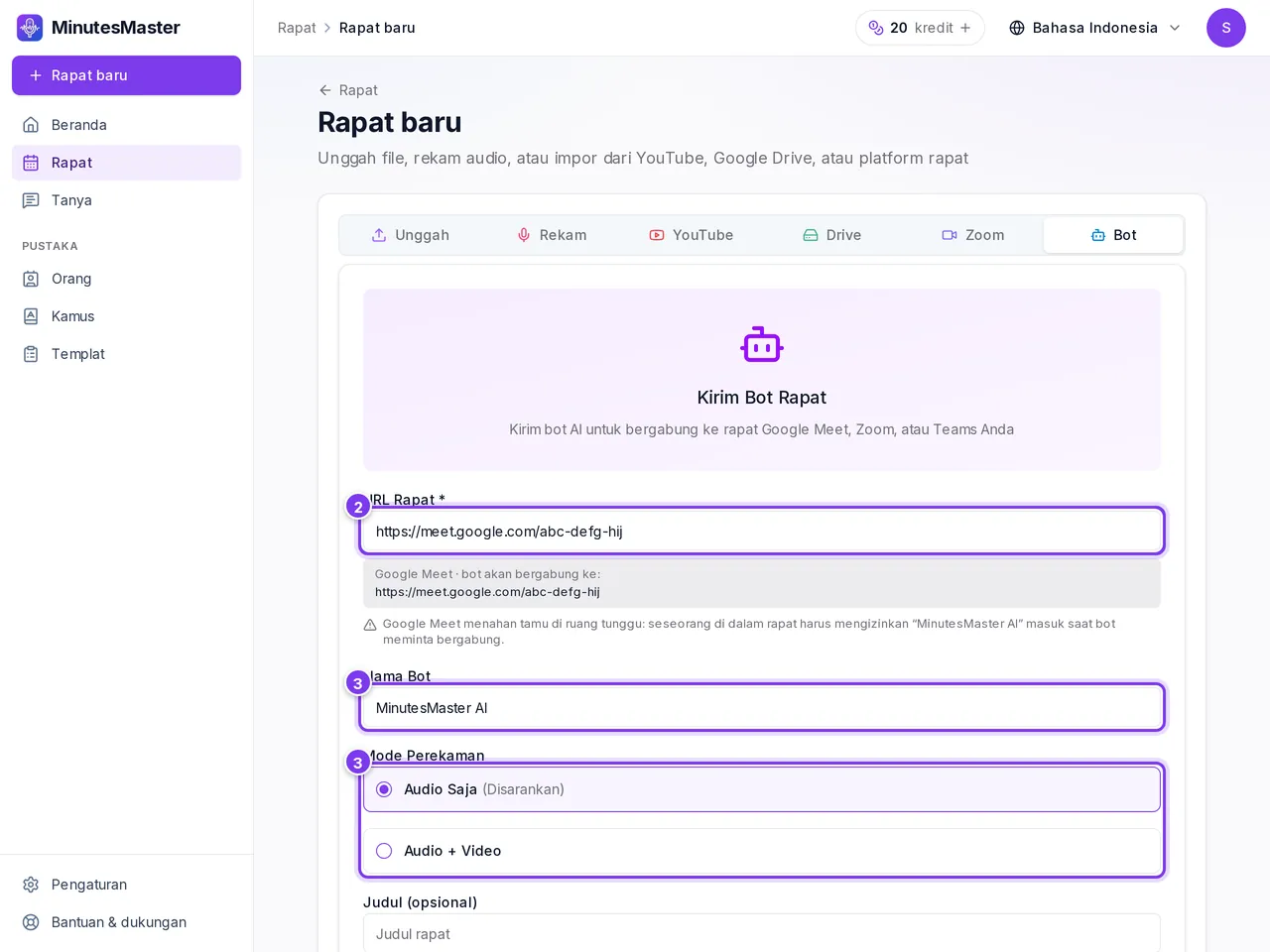
Tempel tautan rapat. Di bawah kolom tersebut, Anda melihat platform dan tautan persis yang akan diterima bot; teks undangan di sekitar tautan dihapus.
- Langkah 3:
Opsional: Nama Bot, Mode Perekaman (Audio Saja direkomendasikan), Judul (opsional), Bahasa notulen, dan Templat notulen.
- Langkah 4:
Untuk rapat Zoom, hubungkan akun Zoom Anda terlebih dahulu (Hubungkan Zoom) dan hadiri rapat dengan akun tersebut.
- Langkah 5:
Klik Buat Bot Rapat. Halaman mengikuti perjalanan bot: Bergabung ke rapat…, menunggu di ruang tunggu, Dalam rapat, Merekam.
- Langkah 6:
Saat bot menunggu di ruang tunggu, izinkan bot masuk dari dalam rapat (Teams: notifikasi ruang tunggu atau Peserta → Terima; Google Meet: Izinkan; Zoom: Peserta → Ruang tunggu → Izinkan).
Untuk mengakhirinya lebih awal, gunakan Hentikan rekaman saat bot sedang merekam (notulen dibuat dari rekaman yang sudah ada) atau Batalkan bot sebelum bot mulai merekam (entri rapat dihapus dan kredit yang ditahan dikembalikan). Bot yang sedang berada dalam rapat saat ini juga tercantum di Rapat → Mendatang.
Di aplikasi seluler
- Langkah 1:
Ketuk (+) → Kirim bot, atau salin tautan rapat lalu ketuk Tempel tautan.
- Langkah 2:
Tempel tautan di Tautan rapat.
- Langkah 3:
Opsional: Tambahkan judul, baris bahasa dan templat, serta di bawah Pengaturan bot ada Nama bot, mode perekaman, dan Pesan saat bergabung.
- Langkah 4:
Ketuk Kirim bot.
Bot muncul di bagian atas Rapat selama bergabung dan merekam, lengkap dengan Batalkan bot atau Hentikan perekaman.
Di aplikasi AI Anda
Minta aplikasi AI Anda mengirim bot beserta tautan rapat: aplikasi akan memakai send_meeting_bot dan memerlukan izin untuk menggunakan kredit. Aplikasi juga bisa memeriksa tautan dan biayanya lebih dulu tanpa mengirim apa pun. stop_meeting_bot menghentikan atau membatalkan bot, sedangkan get_meeting_status menunjukkan posisi bot saat ini.
Perlu diketahui
- Hanya untuk rapat Zoom, Google Meet, dan Microsoft Teams. Bot bergabung ke rapat yang sedang berlangsung atau akan segera dimulai; untuk mengirimnya ke rapat yang lebih akhir, jadwalkan bot.
- Zoom: akun Zoom yang terhubung diperlukan, akun tersebut harus hadir dalam rapat, dan host mungkin perlu mengizinkan perekaman.
- Teams dan Google Meet menahan bot di ruang tunggu sampai ada yang menerimanya; bot berhenti menunggu setelah beberapa waktu. Rapat yang hanya menerima anggota yang sudah masuk dari perusahaan penyelenggara tidak bisa dimasuki bot.
- Saat dikirim, bot menahan 1 kredit (Anda memerlukan minimal 1 kredit). Setelah rapat selesai, rekaman ditagih 1 kredit per 30 menit, termasuk kredit yang ditahan. Bot keluar saat kredit Anda habis; formulir menunjukkan berapa lama kredit Anda cukup.
- Tautan rekaman Zoom (rapat yang sudah berakhir) tidak bisa diberi bot: formulir akan menawarkan untuk mengimpor rekaman tersebut.
Tanya jawab
- Apakah bot dikenai biaya jika tidak berhasil masuk?
Tidak. Bot yang tidak merekam apa pun akan mengembalikan kredit yang ditahan.
- Bisakah saya mengirim dua bot ke rapat yang sama?
Formulir akan memperingatkan Anda bahwa sudah ada bot di rapat tersebut. Jika Anda tetap mengirim bot lain, rapat direkam dua kali dan ditagih dua kali.
- Apakah saya harus tetap berada di rapat?
Untuk Google Meet dan Teams, tidak; hanya perlu ada yang menerima bot. Untuk Zoom, akun Zoom yang Anda hubungkan harus hadir di rapat.
Diperiksa terhadap produk pada 23 November 2026