
Zoom hanya mengizinkan bot perekam yang masuk melalui akun pengguna Zoom. Google Meet dan Microsoft Teams berfungsi tanpa langkah ini. Mengimpor rekaman cloud Zoom dari tautannya juga tidak memerlukannya.
Di situs web
- Langkah 1:
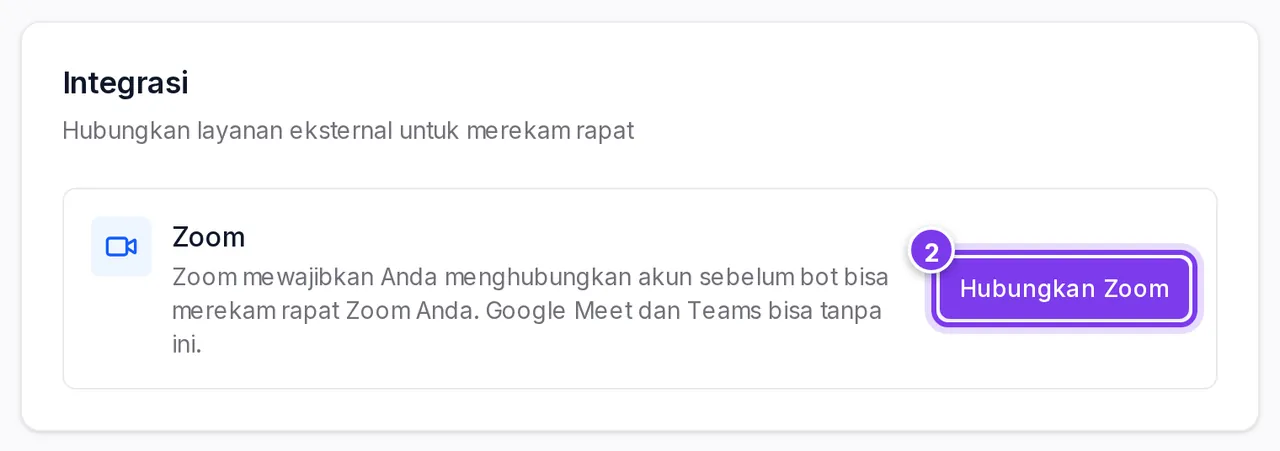
Buka Pengaturan → Profil & preferensi. Di bawah Rapat & bahasa Anda akan menemukan kartu Integrasi.
- Langkah 2:
Klik Hubungkan Zoom. Anda juga bisa mengeklik Hubungkan Zoom di tab bot saat Anda menempelkan tautan Zoom.
- Langkah 3:
Zoom terbuka: masuk, lalu klik Izinkan.
- Langkah 4:
Setelah kembali ke MinutesMaster, kartu menampilkan Terhubung beserta akun Zoom Anda.
Untuk menghentikan koneksi, klik Putuskan pada kartu yang sama. Anda juga bisa menghapus MinutesMaster di App Marketplace Zoom, di bawah Manage → Added Apps.
Di aplikasi seluler
- Langkah 1:
Buka Anda, lalu ketuk Zoom di bawah Integrasi.
- Langkah 2:
Ketuk Hubungkan Zoom dan izinkan di Zoom.
Untuk menghentikan koneksi, ketuk Putuskan di layar yang sama.
Perlu diketahui
- Bot bergabung melalui akun Zoom Anda, jadi akun tersebut harus berada di rapat selama bot merekam.
- Host Zoom mungkin perlu mengizinkan bot merekam saat Zoom menanyakannya.
- Saat Zoom tidak lagi menerima koneksi, kartu menampilkan Perlu dihubungkan ulang dan bot tidak bisa bergabung ke rapat Zoom sampai Anda mengeklik Hubungkan Ulang Zoom.
- Setelah Anda memutuskan koneksi, bot tidak bisa bergabung ke rapat Zoom Anda sampai Anda menghubungkannya lagi.
Tanya jawab
- Apakah ini diperlukan untuk Google Meet atau Teams?
Tidak. Hanya bot di rapat Zoom yang memerlukan akun Zoom yang terhubung.
- Bot mengatakan Zoom tidak lagi menerima akun saya.
Hubungkan kembali: Pengaturan → Profil & preferensi → Hubungkan Ulang Zoom (di aplikasi: Anda → Zoom → Hubungkan kembali Zoom). Setelah itu, kirim bot baru.
- Apakah MinutesMaster bisa melihat rapat atau rekaman Zoom saya?
Saat Anda menghubungkan akun, email dan nama Zoom Anda disimpan agar bot dapat bergabung ke rapat yang Anda kirimi bot. MinutesMaster tidak mengimpor rekaman Anda; untuk mengimpornya, tempel tautan berbagi rekaman tersebut di tab Zoom.
Diperiksa terhadap produk pada 23 November 2026