
Zoom spusti snemalnega bota samo, če se pridruži prek računa uporabnika Zoom. Google Meet in Microsoft Teams delujeta brez tega. Tudi uvoz posnetka v oblaku Zoom prek povezave tega ne potrebuje.
Na spletnem mestu
- Korak 1:
Odprite Nastavitve → Profil in prilagoditve. Pod Sestanki in jezik boste našli kartico Integracije.
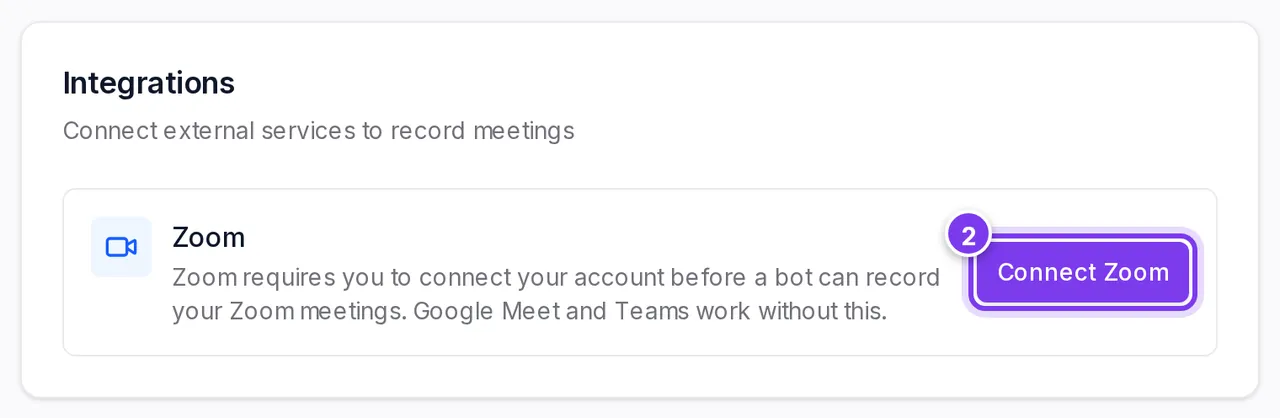
Posnetek zaslona iz angleške različice - Korak 2:
Kliknite Poveži Zoom. Kliknete lahko tudi Poveži Zoom na zavihku bota, ko prilepite povezavo Zoom.
- Korak 3:
Odpre se Zoom: prijavite se in kliknite Allow.
- Korak 4:
Ko se vrnete v MinutesMaster, kartica prikazuje Povezano z vašim računom Zoom.
Če želite povezavo prekiniti, kliknite Prekini povezavo na isti kartici. MinutesMaster lahko odstranite tudi v Zoomovi tržnici App Marketplace pod Manage → Added Apps.
V mobilni aplikaciji
- Korak 1:
Odprite Profil in tapnite Zoom pod Integracije.
- Korak 2:
Tapnite Poveži Zoom in dovolite dostop v Zoomu.
Če želite povezavo prekiniti, tapnite Prekini povezavo na istem zaslonu.
Dobro je vedeti
- Bot se pridruži prek vašega računa Zoom, zato mora biti ta račun na sestanku, medtem ko bot snema.
- Gostitelj sestanka Zoom mora botu morda dovoliti snemanje, ko Zoom to zahteva.
- Ko Zoom preneha sprejemati povezavo, kartica prikazuje Potrebna je ponovna povezava in boti se ne morejo pridružiti sestankom Zoom, dokler ne kliknete Znova poveži Zoom.
- Po prekinitvi povezave se boti ne morejo pridružiti vašim sestankom Zoom, dokler se znova ne povežete.
Vprašanja in odgovori
- Ali to potrebujem za Google Meet ali Teams?
Ne. Povezan račun Zoom potrebuje le bot na sestankih Zoom.
- Bot pravi, da Zoom ne sprejema več mojega računa.
Znova vzpostavite povezavo: Nastavitve → Profil in prilagoditve → Znova poveži Zoom (v aplikaciji: Profil → Zoom → Znova poveži Zoom). Nato pošljite novega bota.
- Ali MinutesMaster vidi moje sestanke ali posnetke v Zoomu?
Povezava shrani vaš e-poštni naslov in ime v Zoomu, da se lahko bot pridruži sestankom, na katere ga pošljete. Posnetkov ne uvozi; če želite uvoziti posnetek, prilepite njegovo povezavo za skupno rabo na zavihku Zoom.
Preverjeno z izdelkom: 23. november 2026