
Zoom শুধু সেই রেকর্ডিং বটকে ঢুকতে দেয়, যে কোনো Zoom ব্যবহারকারীর অ্যাকাউন্টের মাধ্যমে আসে। Google Meet ও Microsoft Teams-এ এটি লাগে না। লিংক থেকে Zoom ক্লাউড রেকর্ডিং ইমপোর্ট করতেও এটি লাগে না।
ওয়েবসাইটে
- ধাপ 1:
সেটিংস → প্রোফাইল ও পছন্দ খুলুন। মিটিং ও ভাষা বিভাগে ইন্টিগ্রেশন কার্ড পাবেন।
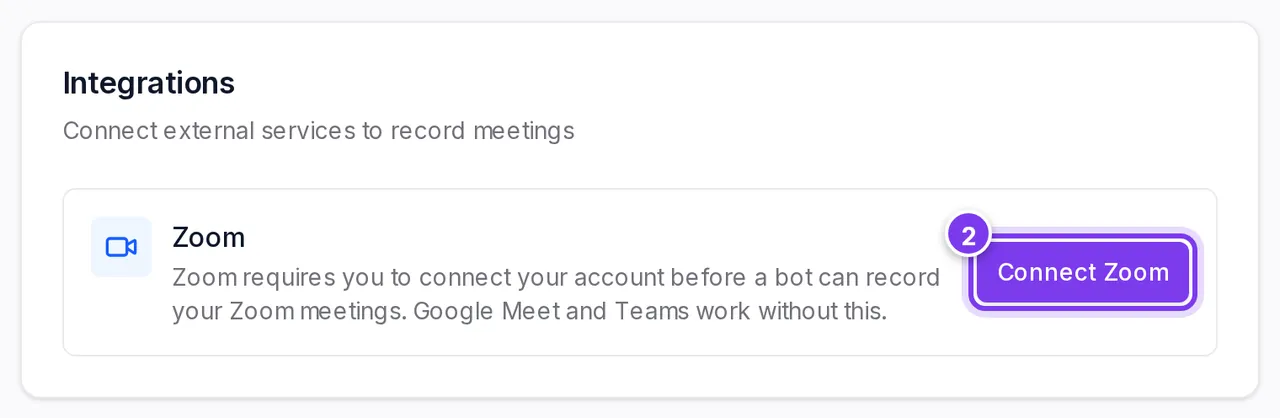
ইংরেজি সংস্করণের স্ক্রিনশট - ধাপ 2:
Zoom কানেক্ট করুন বোতামে ক্লিক করুন। Zoom লিংক পেস্ট করার সময় বট ট্যাবে Zoom কানেক্ট করুন বোতামেও ক্লিক করতে পারেন।
- ধাপ 3:
Zoom খুলবে: সাইন ইন করে “Allow” বোতামে ক্লিক করুন।
- ধাপ 4:
MinutesMaster-এ ফিরে এলে কার্ডে আপনার Zoom অ্যাকাউন্টের সঙ্গে কানেক্টেড লেখা দেখা যাবে।
বন্ধ করতে একই কার্ডে ডিসকানেক্ট করুন বোতামে ক্লিক করুন। Zoom-এর App Marketplace-এ Manage → Added Apps থেকেও MinutesMaster সরিয়ে দিতে পারেন।
মোবাইল অ্যাপে
- ধাপ 1:
আপনি ট্যাব খুলুন এবং ইন্টিগ্রেশন বিভাগে Zoom-এ ট্যাপ করুন।
- ধাপ 2:
Zoom কানেক্ট করুন ট্যাপ করুন এবং Zoom-এ অনুমতি দিন।
বন্ধ করতে একই স্ক্রিনে ডিসকানেক্ট করুন ট্যাপ করুন।
জেনে রাখা ভালো
- বট আপনার Zoom অ্যাকাউন্টের মাধ্যমে জয়েন করে, তাই বট রেকর্ড করার সময় ওই অ্যাকাউন্টটি মিটিংয়ে থাকতে হবে।
- Zoom জিজ্ঞাসা করলে Zoom হোস্টকে বটের রেকর্ড করার অনুমতি দিতে হতে পারে।
- Zoom সংযোগ গ্রহণ করা বন্ধ করলে কার্ডে আবার কানেক্ট করতে হবে দেখায়, এবং আপনি Zoom আবার কানেক্ট করুন বোতামে ক্লিক না করা পর্যন্ত বট Zoom মিটিংয়ে জয়েন করতে পারে না।
- ডিসকানেক্ট করার পর আবার কানেক্ট না করা পর্যন্ত বট আপনার Zoom মিটিংয়ে জয়েন করতে পারবে না।
প্রশ্ন ও উত্তর
- Google Meet বা Teams-এর জন্য কি এটি লাগবে?
না। শুধু Zoom মিটিংয়ের বটের জন্য কানেক্ট করা Zoom অ্যাকাউন্ট লাগে।
- বট বলছে Zoom আমার অ্যাকাউন্ট গ্রহণ করছে না।
আবার কানেক্ট করুন: সেটিংস → প্রোফাইল ও পছন্দ → Zoom আবার কানেক্ট করুন (অ্যাপে: আপনি → Zoom → Zoom আবার কানেক্ট করুন)। এরপর নতুন বট পাঠান।
- MinutesMaster কি আমার Zoom মিটিং বা রেকর্ডিং দেখতে পায়?
কানেক্ট করলে আপনার Zoom ইমেল ও নাম সংরক্ষিত হয়, যাতে আপনি যে মিটিংয়ে বট পাঠান সেখানে সে জয়েন করতে পারে। এটি আপনার রেকর্ডিং ইমপোর্ট করে না; ইমপোর্ট করতে Zoom ট্যাবে রেকর্ডিংয়ের শেয়ার লিংক পেস্ট করুন।
২৩ নভেম্বর, ২০২৬ তারিখে পণ্যের সঙ্গে মিলিয়ে দেখা হয়েছে