
Zoom อนุญาตให้บอทบันทึกเสียงเข้าร่วมได้เฉพาะเมื่อเข้ามาผ่านบัญชีของผู้ใช้ Zoom ส่วน Google Meet และ Microsoft Teams ใช้งานได้โดยไม่ต้องเชื่อมต่อ การนำเข้าไฟล์บันทึกบนคลาวด์ของ Zoom จากลิงก์ก็ไม่ต้องใช้เช่นกัน
บนเว็บไซต์
- ขั้นตอนที่ 1:
ไปที่ การตั้งค่า → โปรไฟล์และค่ากำหนด ในส่วน การประชุมและภาษา จะมีการ์ด การเชื่อมต่อ
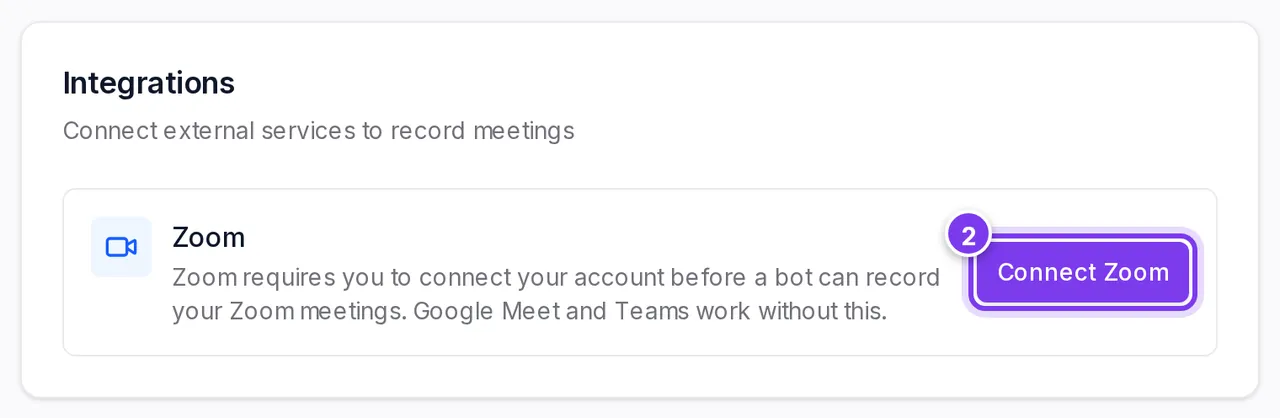
ภาพหน้าจอจากเวอร์ชันภาษาอังกฤษ - ขั้นตอนที่ 2:
คลิก เชื่อมต่อ Zoom หรือจะคลิก เชื่อมต่อ Zoom ที่แท็บบอทตอนวางลิงก์ Zoom ก็ได้
- ขั้นตอนที่ 3:
Zoom จะเปิดขึ้น ให้เข้าสู่ระบบแล้วคลิก “Allow”
- ขั้นตอนที่ 4:
เมื่อกลับมาที่ MinutesMaster การ์ดจะแสดง เชื่อมต่อแล้ว พร้อมบัญชี Zoom ของคุณ
หากต้องการยกเลิก ให้คลิก ยกเลิกการเชื่อมต่อ ที่การ์ดเดิม หรือจะลบ MinutesMaster ออกใน App Marketplace ของ Zoom ที่ Manage → Added Apps ก็ได้
ในแอปมือถือ
- ขั้นตอนที่ 1:
เปิด คุณ แล้วแตะ Zoom ใต้ การเชื่อมต่อ
- ขั้นตอนที่ 2:
แตะ เชื่อมต่อ Zoom แล้วอนุญาตใน Zoom
หากต้องการยกเลิก ให้แตะ ยกเลิกการเชื่อมต่อ ในหน้าจอเดิม
ควรทราบ
- บอทเข้าร่วมผ่านบัญชี Zoom ของคุณ ดังนั้นบัญชีนั้นต้องอยู่ในการประชุมตลอดเวลาที่บอทบันทึกเสียง
- โฮสต์ของ Zoom อาจต้องอนุญาตให้บอทบันทึกเสียงเมื่อ Zoom ขอการอนุญาต
- เมื่อ Zoom ไม่รับการเชื่อมต่ออีกต่อไป การ์ดจะแสดง ต้องเชื่อมต่อใหม่ และบอทจะเข้าร่วมการประชุม Zoom ไม่ได้จนกว่าคุณจะคลิก เชื่อมต่อ Zoom ใหม่
- หลังยกเลิกการเชื่อมต่อ บอทจะเข้าร่วมการประชุม Zoom ของคุณไม่ได้จนกว่าจะเชื่อมต่อใหม่
คำถามและคำตอบ
- ต้องเชื่อมต่อนี้สำหรับ Google Meet หรือ Teams ด้วยไหม
ไม่ต้อง เฉพาะบอทในการประชุม Zoom เท่านั้นที่ต้องมีบัญชี Zoom ที่เชื่อมต่อไว้
- บอทแจ้งว่า Zoom ไม่รับบัญชีของฉัน
เชื่อมต่อใหม่ที่ การตั้งค่า → โปรไฟล์และค่ากำหนด → เชื่อมต่อ Zoom ใหม่ (ในแอป: คุณ → Zoom → เชื่อมต่อ Zoom ใหม่) จากนั้นส่งบอทตัวใหม่ไปอีกครั้ง
- MinutesMaster เห็นการประชุมหรือไฟล์บันทึกใน Zoom ของฉันไหม
การเชื่อมต่อจะเก็บอีเมลและชื่อบัญชี Zoom ของคุณ เพื่อให้บอทเข้าร่วมการประชุมที่คุณส่งบอทไปได้ โดยจะไม่นำเข้าไฟล์บันทึกของคุณ หากต้องการนำเข้า ให้วางลิงก์แชร์ของไฟล์นั้นที่แท็บ Zoom
ตรวจสอบกับผลิตภัณฑ์เมื่อ 23 พฤศจิกายน 2569