
ไม่ต้องเชื่อมต่อปฏิทิน เพียงบอก MinutesMaster ว่าลิงก์การประชุมคืออะไรและเริ่มเมื่อไร
บนเว็บไซต์
- ขั้นตอนที่ 1:
ไปที่ การประชุม → ที่กำลังจะมาถึง
- ขั้นตอนที่ 2:
ใต้ การประชุมถัดไปของคุณ ให้วาง ลิงก์การประชุม ใส่ ชื่อ (ไม่บังคับ) ได้ตามต้องการ และตั้ง เริ่มเวลา
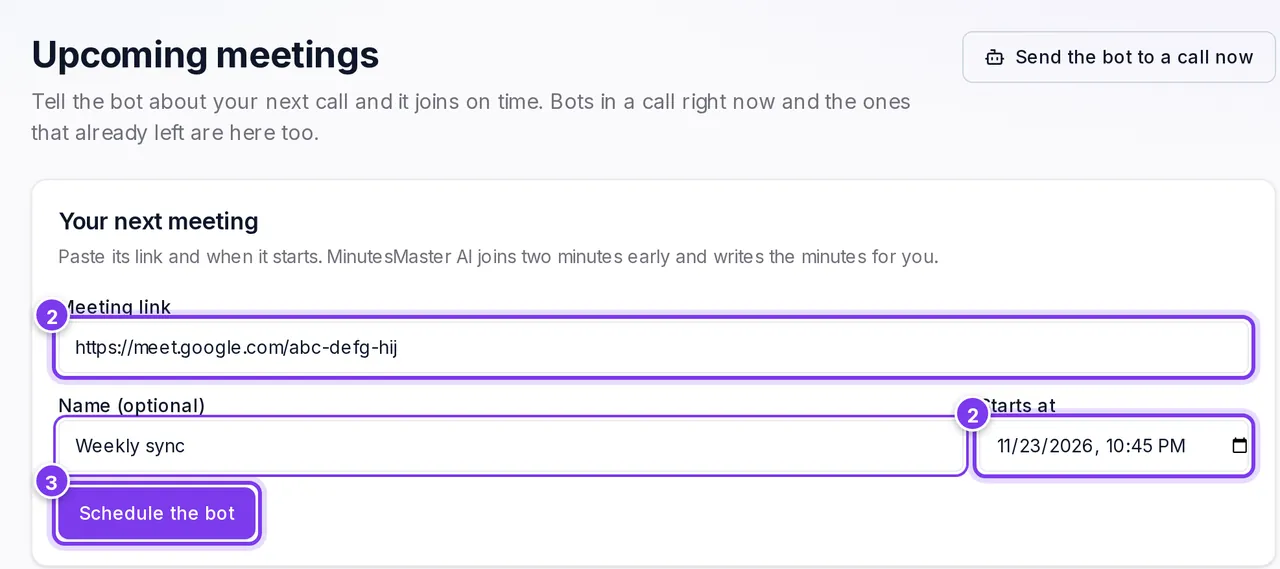
ภาพหน้าจอจากเวอร์ชันภาษาอังกฤษ - ขั้นตอนที่ 3:
คลิก กำหนดเวลาให้บอท
การประชุมจะแสดงอยู่ใต้แบบฟอร์ม บอทจะเข้าร่วมก่อนเริ่ม 2 นาที และจากนั้นจะทำงานเหมือนบอทที่คุณส่งเอง คือต้องมีคนรับเข้าจากล็อบบี้ และบันทึกการประชุมจะพร้อมหลังการประชุมจบ หากต้องการยกเลิก ให้คลิกเครื่องหมายกากบาทข้างรายการ (ยกเลิกการประชุมนี้) ถ้าส่งบอทไม่สำเร็จ รายการจะบอกสาเหตุและมีปุ่ม ลองอีกครั้ง ให้
ในแอปมือถือ
การกำหนดเวลาทำได้บนเว็บไซต์ ในแอป ให้ส่งบอทเมื่อการประชุมเริ่มแล้ว: (+) → ส่งบอท
ควรทราบ
- รองรับเฉพาะลิงก์ Zoom, Google Meet และ Microsoft Teams ลิงก์ Zoom ต้องใช้บัญชี Zoom ที่เชื่อมต่อไว้ ตั้งแต่ตอนกำหนดเวลา
- ระบบจะตรวจสอบเครดิตตอนส่งบอท ไม่ใช่ตอนกำหนดเวลา ควรมีเครดิตเหลืออย่างน้อย 1 เครดิตเมื่อถึงเวลาเริ่ม
- บอทที่กำหนดเวลาไว้จะใช้การตรวจจับภาษาอัตโนมัติ เทมเพลตเริ่มต้นของคุณ และชื่อบอทมาตรฐาน
- ยกเลิกการประชุมที่กำหนดเวลาไว้ได้จนกว่าจะส่งบอท แต่แก้ไขบนหน้านี้ไม่ได้ ให้ยกเลิกแล้วกำหนดเวลาใหม่
- มีข้อจำกัดเกี่ยวกับจำนวนการประชุมที่กำหนดเวลาไว้พร้อมกันได้ และระยะเวลาล่วงหน้าที่กำหนดได้
- เอเจนต์ AI และแอปกำหนดเวลาให้บอทไม่ได้ แต่ส่งบอทไปยังการประชุมที่กำลังดำเนินอยู่ได้
คำถามและคำตอบ
- ต้องเชื่อมต่อปฏิทินไหม
ไม่ต้อง บอทจะเข้าร่วมการประชุมที่คุณกำหนดเวลาไว้ที่นี่ ตามลิงก์และเวลาที่คุณกรอก
- บอทไม่มาเข้าร่วมการประชุมที่กำหนดเวลาไว้
ดูที่รายการของการประชุมนั้นใต้ การประชุมถัดไปของคุณ รายการจะบอกว่าส่งบอทแล้วหรือไม่ หรือเพราะเหตุใดจึงไม่ได้ส่ง (เครดิตไม่พอ ยังไม่ได้เชื่อมต่อ Zoom หรือลิงก์ใช้งานไม่ได้) หากการประชุมยังดำเนินอยู่ ให้ส่งบอททันทีจาก การประชุมใหม่ → บอท
ตรวจสอบกับผลิตภัณฑ์เมื่อ 23 พฤศจิกายน 2569