
캘린더 연결은 필요하지 않습니다. 회의 링크와 시작 시간만 MinutesMaster에 알려 주세요.
웹사이트에서
- 1단계:
회의 → 예정된 회의로 이동하세요.
- 2단계:
다음 회의 아래에서 회의 링크에 링크를 붙여 넣고, 원하면 이름 (선택 사항)에 이름을 입력한 다음 시작 시간을 설정하세요.
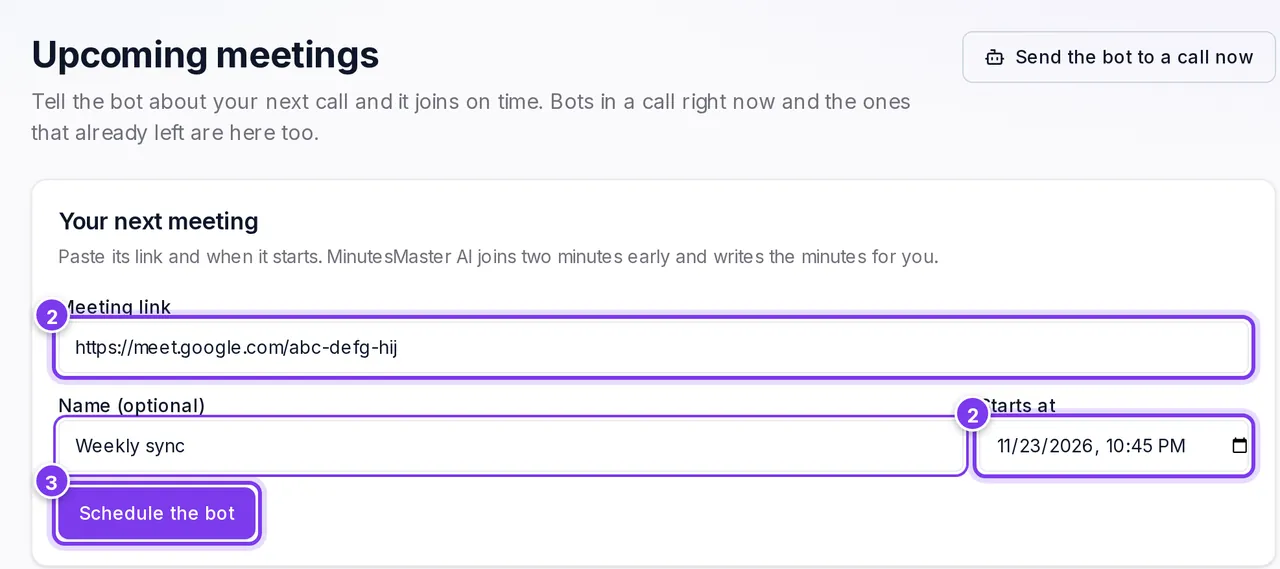
영어 버전의 스크린샷 - 3단계:
봇 예약하기를 클릭하세요.
예약한 회의가 양식 아래에 표시됩니다. 봇은 시작 2분 전에 참여하며, 이후에는 직접 보낸 봇과 똑같이 동작합니다. 누군가 대기실에서 봇을 입장시켜야 하고, 회의록은 회의가 끝난 후에 만들어집니다. 예약을 취소하려면 옆의 X 표시(회의 예약 취소)를 클릭하세요. 봇을 보내지 못한 경우 해당 줄에 이유가 표시되며, 다시 시도를 선택할 수 있습니다.
모바일 앱에서
예약은 웹사이트에서 할 수 있습니다. 앱에서는 회의가 시작될 때 (+) → 봇 보내기를 눌러 봇을 보내세요.
알아 두세요
- Zoom, Google Meet, Microsoft Teams 링크만 사용할 수 있습니다. Zoom 링크는 예약할 때부터 연결된 Zoom 계정이 필요합니다.
- 크레딧은 예약할 때가 아니라 봇을 보낼 때 확인합니다. 시작 시점에 크레딧이 최소 1개 남아 있어야 합니다.
- 예약된 봇은 자동 감지 언어, 기본 템플릿, 표준 봇 이름을 사용합니다.
- 예약된 회의는 봇을 보내기 전까지 취소할 수 있지만, 페이지에서 수정할 수는 없습니다. 취소한 후 다시 예약하세요.
- 한 번에 예약할 수 있는 회의 수와 예약할 수 있는 기간에는 제한이 있습니다.
- AI 에이전트와 앱에서는 봇을 예약할 수 없습니다. 진행 중인 회의에만 봇을 보낼 수 있습니다.
자주 묻는 질문
- 캘린더를 연결해야 합니까?
아니요. 봇은 이곳에서 예약한 회의에 입력한 링크와 시간에 맞춰 참여합니다.
- 예약한 회의에 봇이 오지 않았습니다.
다음 회의 아래에서 해당 회의의 줄을 확인하세요. 봇을 보냈는지, 보내지 못했다면 그 이유(크레딧 부족, Zoom 미연결, 작동하지 않는 링크)가 표시됩니다. 회의가 아직 진행 중이면 새 회의 → 봇에서
2026년 11월 23일에 제품 기준으로 확인함