
カレンダーの連携は不要です。会議のリンクと開始時間をMinutesMasterに入力するだけです。
Webサイトの場合
- ステップ1:
会議 → 今後の会議を開きます。
- ステップ2:
次回の会議で、会議リンクを貼り付け、必要に応じて名前(任意)を入力し、開始時間を設定します。
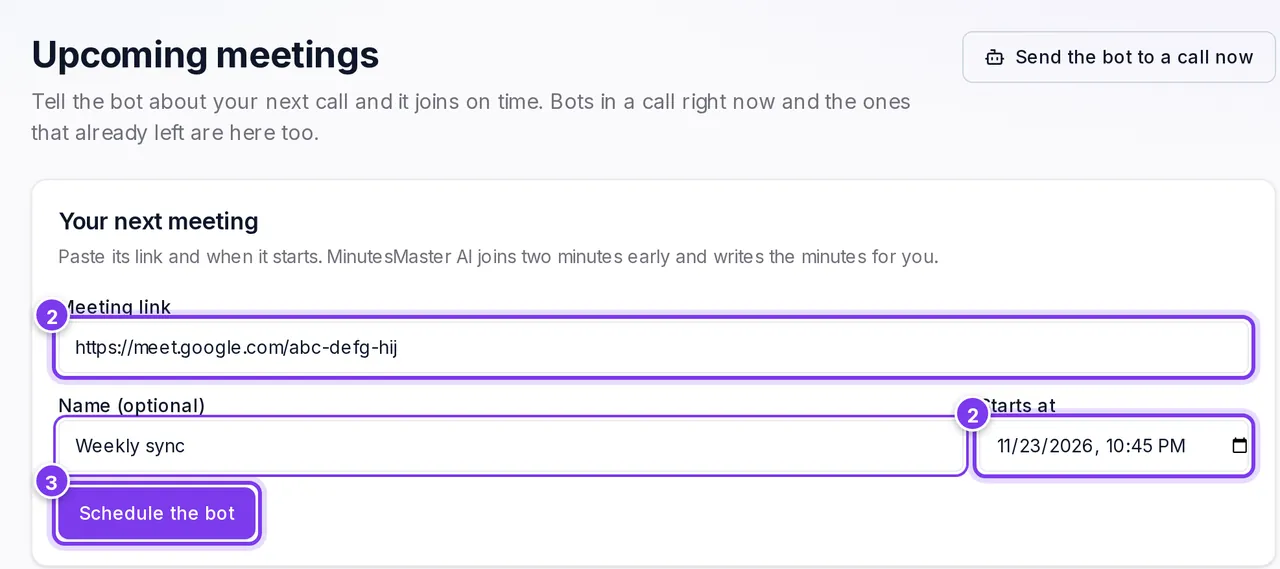
英語版のスクリーンショット - ステップ3:
ボットを予約をクリックします。
予約した会議はフォームの下に一覧表示されます。ボットは開始の2分前に参加します。以降は自分で送信したボットと同じ動作になり、待機室からの参加を誰かが承認する必要があります。議事録は会議の後に作成されます。予約を取り消すには、会議の横にある×(この会議をキャンセル)をクリックします。ボットを送信できなかった場合は、その行に理由が表示され、再試行を選べます。
モバイルアプリの場合
予約はWebサイトから行います。アプリでは、会議が始まったときに(+)→ ボットを送信の順にタップしてボットを送信します。
知っておくと便利なこと
- 対応しているのは、Zoom、Google Meet、Microsoft Teamsのリンクのみです。Zoomのリンクを使うには、予約の時点でZoomアカウントが連携されている必要があります。
- クレジットは、予約時ではなくボットを送信するときに確認されます。開始時に備えて、1クレジット以上を残しておいてください。
- 予約したボットは、言語は自動検出、テンプレートはデフォルトのテンプレート、ボット名は標準の名前で動作します。
- 予約した会議は、ボットが送信されるまではキャンセルできますが、ページ上では変更できません。変更したい場合は、キャンセルしてもう一度予約してください。
- 同時に予約できる会議の数と、どのくらい先まで予約できるかには上限があります。
- AIエージェントとアプリからはボットを予約できません。これらからは、進行中の会議にボットを送信します。
よくある質問
- カレンダーを連携する必要はありますか?
いいえ。ここで予約した会議に、入力したリンクと時間でボットが参加します。
- 予約した会議にボットが来ませんでした。
次回の会議にある該当の会議の行を確認してください。ボットが送信されたかどうか、送信されなかった場合はその理由(クレジット不足、Zoom未連携、リンクが無効など)が表示されます。会議がまだ続いている場合は、新しい会議 → ボットからすぐにボットを送信できます。
2026年11月23日に製品で動作を確認済み