
Du trenger ikke koble til kalenderen: du forteller MinutesMaster hva møtelenken er og når møtet starter.
På nettsiden
- Steg 1:
Gå til Møter → Kommende.
- Steg 2:
Under Ditt neste møte limer du inn Møtelenke, eventuelt skriver et navn i feltet Navn (valgfritt), og angir når møtet starter i feltet Starter.
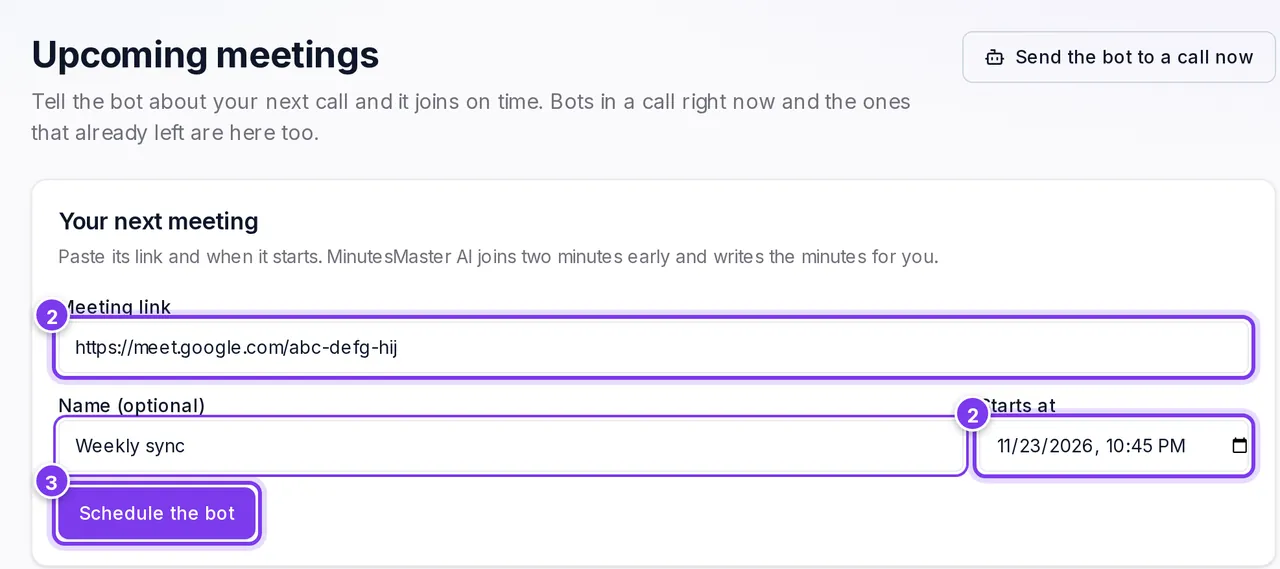
Skjermbilde fra den engelske versjonen - Steg 3:
Klikk Planlegg boten.
Møtet vises under skjemaet. Boten blir med to minutter før start, og derfra er det som en bot du har sendt selv: noen slipper den inn fra lobbyen, og referatet kommer etter møtet. Vil du avlyse, klikker du på krysset ved siden av møtet (Avbryt dette møtet). Hvis boten ikke kunne sendes, står det hvorfor på linjen, og du får muligheten til å velge Prøv igjen.
I mobilappen
Planlegging gjøres på nettsiden. I appen sender du boten når møtet starter: (+) → Send bot.
Greit å vite
- Bare lenker til Zoom, Google Meet og Microsoft Teams. For en Zoom-lenke må Zoom-kontoen din være koblet til allerede når du planlegger.
- Kredittene kontrolleres når boten sendes, ikke når du planlegger: ha minst 1 kreditt klar til start.
- En planlagt bot bruker språk som oppdages automatisk, standardmalen din og standardnavnet for boten.
- Et planlagt møte kan avlyses frem til boten er sendt, men det kan ikke endres på siden: avlys det og planlegg det på nytt.
- Det er en grense for hvor mange møter som kan planlegges samtidig, og hvor langt frem i tid.
- AI-agenter og appen kan ikke planlegge en bot; de sender en bot til et møte som pågår.
Spørsmål og svar
- Må jeg koble til kalenderen min?
Nei. Boten blir med i møtene du planlegger her, med lenken og tidspunktet du oppgir.
- Boten kom ikke til det planlagte møtet mitt.
Se på linjen for møtet under Ditt neste møte: der står det om boten ble sendt, eller hvorfor ikke (ingen kreditter igjen, Zoom ikke koblet til, en lenke som ikke fungerte). Send den med en gang fra Nytt møte → Bot hvis møtet fortsatt pågår.
Kontrollert mot produktet 23. november 2026