
Zoom slipper bare inn en opptaksbot som kommer inn via kontoen til en Zoom-bruker. Google Meet og Microsoft Teams fungerer uten dette. Du trenger det heller ikke for å importere et skyopptak fra Zoom via lenken.
På nettsiden
- Steg 1:
Gå til Innstillinger → Profil og preferanser. Under Møter og språk finner du kortet Integrasjoner.
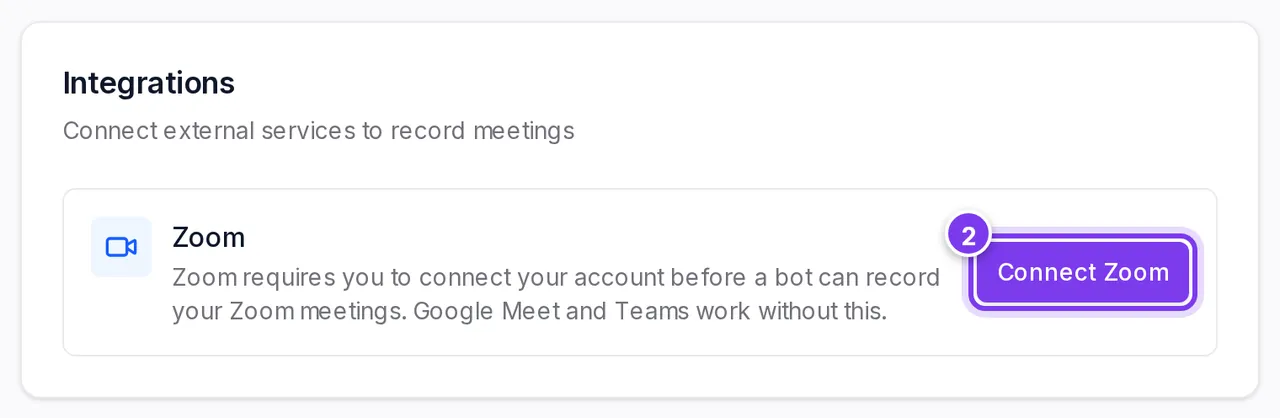
Skjermbilde fra den engelske versjonen - Steg 2:
Klikk på Koble til Zoom. Du kan også klikke på Koble til Zoom i fanen for boten når du limer inn en Zoom-lenke.
- Steg 3:
Zoom åpnes: logg inn og klikk på Allow.
- Steg 4:
Tilbake i MinutesMaster viser kortet Tilkoblet sammen med Zoom-kontoen din.
Hvis du vil slutte å bruke den, klikker du på Koble fra på samme kort. Du kan også fjerne MinutesMaster i Zoom App Marketplace under Manage → Added Apps.
I mobilappen
- Steg 1:
Åpne Deg og trykk på Zoom under Integrasjoner.
- Steg 2:
Trykk på Koble til Zoom og gi tillatelse i Zoom.
Hvis du vil slutte å bruke den, trykker du på Koble fra på samme skjermbilde.
Greit å vite
- Boten blir med via Zoom-kontoen din, så den kontoen må være med i møtet mens boten tar opp.
- Zoom-verten kan måtte gi boten tillatelse til å ta opp når Zoom spør om det.
- Når Zoom slutter å godta tilkoblingen, viser kortet Må kobles til på nytt, og boter kan ikke bli med i Zoom-møter før du klikker på Koble til Zoom på nytt.
- Etter at du har koblet fra, kan boter ikke bli med i Zoom-møtene dine før du kobler til igjen.
Spørsmål og svar
- Trenger jeg dette for Google Meet eller Teams?
Nei. Bare boten i Zoom-møter krever en tilkoblet Zoom-konto.
- Boten sier at Zoom har sluttet å godta kontoen min.
Koble til på nytt: Innstillinger → Profil og preferanser → Koble til Zoom på nytt (i appen: Deg → Zoom → Koble til Zoom på nytt). Send deretter en ny bot.
- Ser MinutesMaster Zoom-møtene eller opptakene mine?
Når du kobler til, lagrer vi Zoom-e-postadressen og navnet ditt, så boten kan bli med i møter du sender den til. Opptakene dine importeres ikke. Hvis du vil importere et opptak, limer du inn delingslenken i fanen Zoom.
Kontrollert mot produktet 23. november 2026