
Zoom допуска бот за запис само ако влиза през акаунта на потребител в Zoom. При Google Meet и Microsoft Teams това не е нужно. Не е нужно и при импортиране на облачен запис от Zoom чрез линк.
В уебсайта
- Стъпка 1:
Отидете в Настройки → Профил и предпочитания. Под Срещи и език ще намерите картата Интеграции.
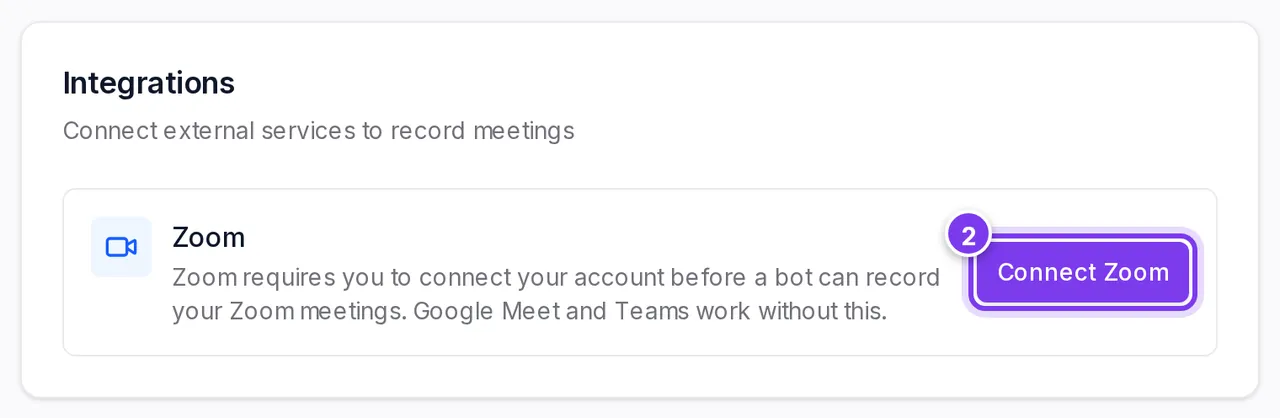
Снимка на екрана от английската версия - Стъпка 2:
Натиснете Свързване на Zoom. Можете да натиснете и Свързване на Zoom в раздела на бота, когато поставяте линк към Zoom.
- Стъпка 3:
Ще се отвори Zoom: влезте и разрешете достъпа.
- Стъпка 4:
Обратно в MinutesMaster картата показва Свързан заедно с вашия акаунт в Zoom.
За да спрете, натиснете Прекъсване на връзката на същата карта. Можете също да премахнете MinutesMaster в App Marketplace на Zoom, от Manage → Added Apps.
В мобилното приложение
- Стъпка 1:
Отворете Вие и натиснете Zoom под Интеграции.
- Стъпка 2:
Натиснете Свързване на Zoom и разрешете достъпа в Zoom.
За да спрете, натиснете Прекъсване на връзката на същия екран.
Полезно е да знаете
- Ботът влиза през вашия акаунт в Zoom, затова този акаунт трябва да е в срещата, докато ботът записва.
- Домакинът на срещата в Zoom може да трябва да разреши на бота да записва, когато Zoom попита.
- Когато Zoom спре да приема връзката, картата показва Нужно е повторно свързване и ботовете не могат да се присъединяват към срещи в Zoom, докато не натиснете Повторно свързване на Zoom.
- След като прекъснете връзката, ботовете не могат да се присъединяват към срещите ви в Zoom, докато не свържете акаунта отново.
Въпроси и отговори
- Нужно ли ми е това за Google Meet или Teams?
Не. Свързан акаунт в Zoom е нужен само за бота в срещи в Zoom.
- Ботът казва, че Zoom е спрял да приема акаунта ми.
Свържете повторно: Настройки → Профил и предпочитания → Повторно свързване на Zoom (в приложението: Вие → Zoom → Повторно свързване на Zoom). След това изпратете нов бот.
- Вижда ли MinutesMaster моите срещи или записи в Zoom?
Свързването запазва имейла и името ви в Zoom, за да може ботът да влиза в срещите, в които го изпратите. То не импортира записите ви; за да импортирате запис, поставете линка за споделяне в раздела Zoom.
Проверено в продукта на 23 ноември 2026 г.