
Zoom chỉ cho phép bot ghi âm vào cuộc họp khi bot đi qua tài khoản của một người dùng Zoom. Google Meet và Microsoft Teams không cần bước này. Nhập bản ghi đám mây Zoom từ liên kết của bản ghi đó cũng không cần.
Trên trang web
- Bước 1:
Vào Cài đặt → Hồ sơ & tùy chọn. Trong mục Cuộc họp & ngôn ngữ, bạn sẽ thấy khung Tích hợp.
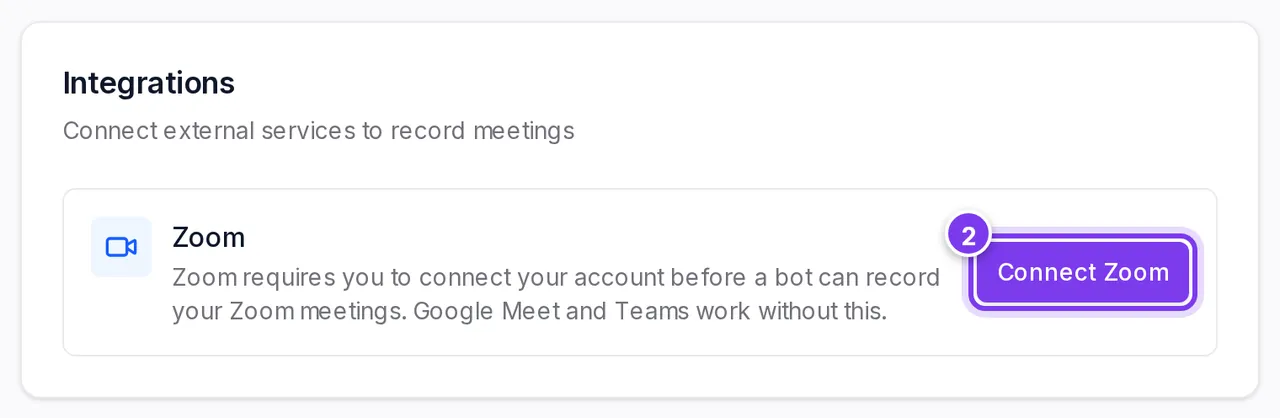
Ảnh chụp màn hình từ phiên bản tiếng Anh - Bước 2:
Nhấp Kết nối Zoom. Bạn cũng có thể nhấp Kết nối Zoom trên tab bot khi dán liên kết Zoom.
- Bước 3:
Zoom sẽ mở ra: hãy đăng nhập rồi nhấp “Allow”.
- Bước 4:
Khi quay lại MinutesMaster, khung này hiển thị Đã kết nối cùng tài khoản Zoom của bạn.
Để ngừng kết nối, nhấp Ngắt kết nối trên cùng khung đó. Bạn cũng có thể gỡ MinutesMaster trong “App Marketplace” của Zoom, tại “Manage → Added Apps”.
Trong ứng dụng di động
- Bước 1:
Mở Bạn và chạm vào Zoom trong mục Tích hợp.
- Bước 2:
Chạm Kết nối Zoom và cho phép trong Zoom.
Để ngừng kết nối, chạm Ngắt kết nối trên cùng màn hình.
Nên biết
- Bot tham gia qua tài khoản Zoom của bạn, nên tài khoản đó phải có mặt trong cuộc họp khi bot ghi âm.
- Chủ trì cuộc họp Zoom có thể phải cho phép bot ghi âm khi Zoom hỏi.
- Khi Zoom không còn chấp nhận kết nối, khung này hiển thị Cần kết nối lại và bot không thể tham gia cuộc họp Zoom cho đến khi bạn nhấp Kết nối lại Zoom.
- Sau khi bạn ngắt kết nối, bot không thể tham gia cuộc họp Zoom của bạn cho đến khi bạn kết nối lại.
Hỏi và đáp
- Tôi có cần bước này cho Google Meet hoặc Teams không?
Không. Chỉ bot trong các cuộc họp Zoom mới cần tài khoản Zoom đã kết nối.
- Bot báo rằng Zoom không còn chấp nhận tài khoản của tôi.
Hãy kết nối lại: Cài đặt → Hồ sơ & tùy chọn → Kết nối lại Zoom (trong ứng dụng: Bạn → Zoom → Kết nối lại Zoom). Sau đó hãy gửi một bot mới.
- MinutesMaster có xem được các cuộc họp hoặc bản ghi Zoom của tôi không?
Khi kết nối, MinutesMaster lưu email và tên Zoom của bạn để bot có thể tham gia các cuộc họp mà bạn gửi bot đến. MinutesMaster không nhập các bản ghi của bạn; để nhập một bản ghi, hãy dán liên kết chia sẻ của bản ghi đó vào tab Zoom.
Đã đối chiếu với sản phẩm vào 23 tháng 11, 2026