
Zoom केवल उसी रिकॉर्डिंग बॉट को अंदर आने देता है जो किसी Zoom उपयोगकर्ता के खाते से आता है। Google Meet और Microsoft Teams में इसकी ज़रूरत नहीं होती। Zoom क्लाउड रिकॉर्डिंग को उसके लिंक से इंपोर्ट करने के लिए भी इसकी ज़रूरत नहीं है।
वेबसाइट पर
- चरण 1:
सेटिंग्स → प्रोफ़ाइल और पसंद पर जाएं। मीटिंग्स और भाषा के नीचे आपको इंटीग्रेशन कार्ड मिलेगा।
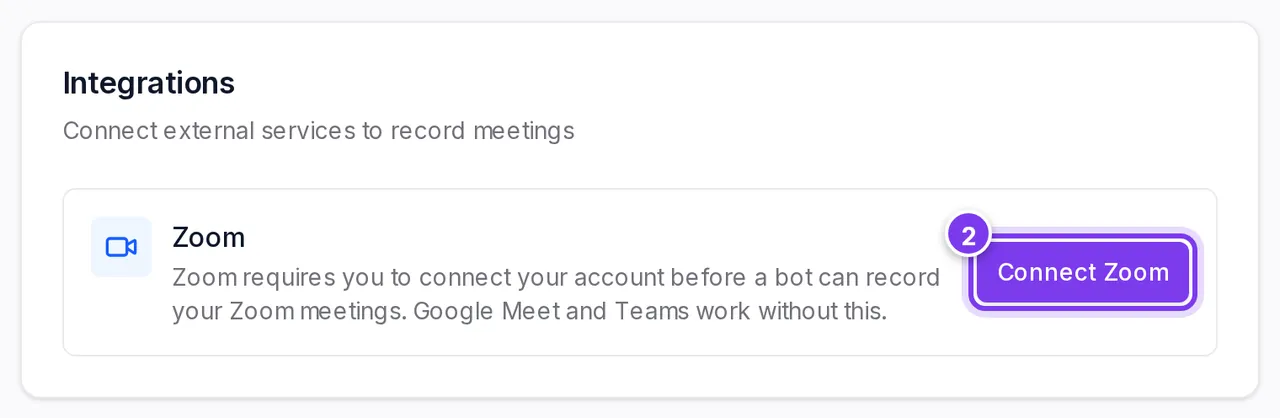
स्क्रीनशॉट अंग्रेज़ी वर्ज़न से लिया गया है - चरण 2:
Zoom कनेक्ट करें पर क्लिक करें। Zoom लिंक पेस्ट करते समय आप बॉट टैब पर Zoom कनेक्ट करें पर भी क्लिक कर सकते हैं।
- चरण 3:
Zoom खुलेगा: साइन इन करें और “Allow” पर क्लिक करें।
- चरण 4:
MinutesMaster में वापस आने पर कार्ड में आपके Zoom खाते के साथ कनेक्ट है दिखता है।
रोकने के लिए उसी कार्ड पर डिस्कनेक्ट करें पर क्लिक करें। आप Zoom के App Marketplace में Manage → Added Apps के अंतर्गत जाकर MinutesMaster को हटा भी सकते हैं।
मोबाइल ऐप में
- चरण 1:
आप खोलें और इंटीग्रेशन के नीचे Zoom पर टैप करें।
- चरण 2:
Zoom कनेक्ट करें पर टैप करें और Zoom में अनुमति दें।
रोकने के लिए उसी स्क्रीन पर डिस्कनेक्ट करें पर टैप करें।
जानना ज़रूरी है
- बॉट आपके Zoom खाते से जुड़ता है, इसलिए बॉट के रिकॉर्ड करते समय वह खाता मीटिंग में होना ज़रूरी है।
- Zoom जब पूछे, तब हो सकता है कि Zoom होस्ट को बॉट को रिकॉर्ड करने की अनुमति देनी पड़े।
- जब Zoom कनेक्शन स्वीकार करना बंद कर देता है, तो कार्ड पर फिर से कनेक्ट करना ज़रूरी दिखता है और जब तक आप Zoom फिर से कनेक्ट करें पर क्लिक नहीं करते, बॉट Zoom मीटिंग्स में शामिल नहीं हो सकते।
- डिस्कनेक्ट करने के बाद, जब तक आप दोबारा कनेक्ट नहीं करते, बॉट आपकी Zoom मीटिंग्स में शामिल नहीं हो सकते।
सवाल और जवाब
- क्या Google Meet या Teams के लिए इसकी ज़रूरत है?
नहीं। केवल Zoom मीटिंग्स में जाने वाले बॉट के लिए कनेक्ट किया हुआ Zoom खाता चाहिए।
- बॉट कहता है कि Zoom ने मेरा खाता स्वीकार करना बंद कर दिया है।
फिर से कनेक्ट करें: सेटिंग्स → प्रोफ़ाइल और पसंद → Zoom फिर से कनेक्ट करें (ऐप में: आप → Zoom → Zoom फिर से कनेक्ट करें)। इसके बाद नया बॉट भेजें।
- क्या MinutesMaster मेरी Zoom मीटिंग्स या रिकॉर्डिंग्स देख सकता है?
कनेक्ट करने पर आपका Zoom ई-मेल और नाम सेव होता है, ताकि बॉट उन मीटिंग्स में शामिल हो सके जिनमें आप उसे भेजते हैं। यह आपकी रिकॉर्डिंग्स इंपोर्ट नहीं करता; किसी रिकॉर्डिंग को इंपोर्ट करने के लिए उसका शेयर लिंक Zoom टैब पर पेस्ट करें।
23 नवंबर 2026 को प्रोडक्ट से मिलाकर जांचा गया