
यह उस Zoom मीटिंग के लिए है जो खत्म हो चुकी है और जिसे Zoom क्लाउड में रिकॉर्ड किया गया था। Zoom का “लिंक कॉपी करें” विकल्प लिंक और पासकोड एक साथ देता है; वही पूरा टेक्स्ट पेस्ट करें।
वेबसाइट पर
- चरण 1:
नई मीटिंग → Zoom पर क्लिक करें।
- चरण 2:
रिकॉर्डिंग का शेयर लिंक पेस्ट करें। अगर पासकोड लिंक के साथ पेस्ट हुआ है, तो वह अपने आप पासकोड में चला जाता है; नहीं तो उसे वहीं टाइप करें।
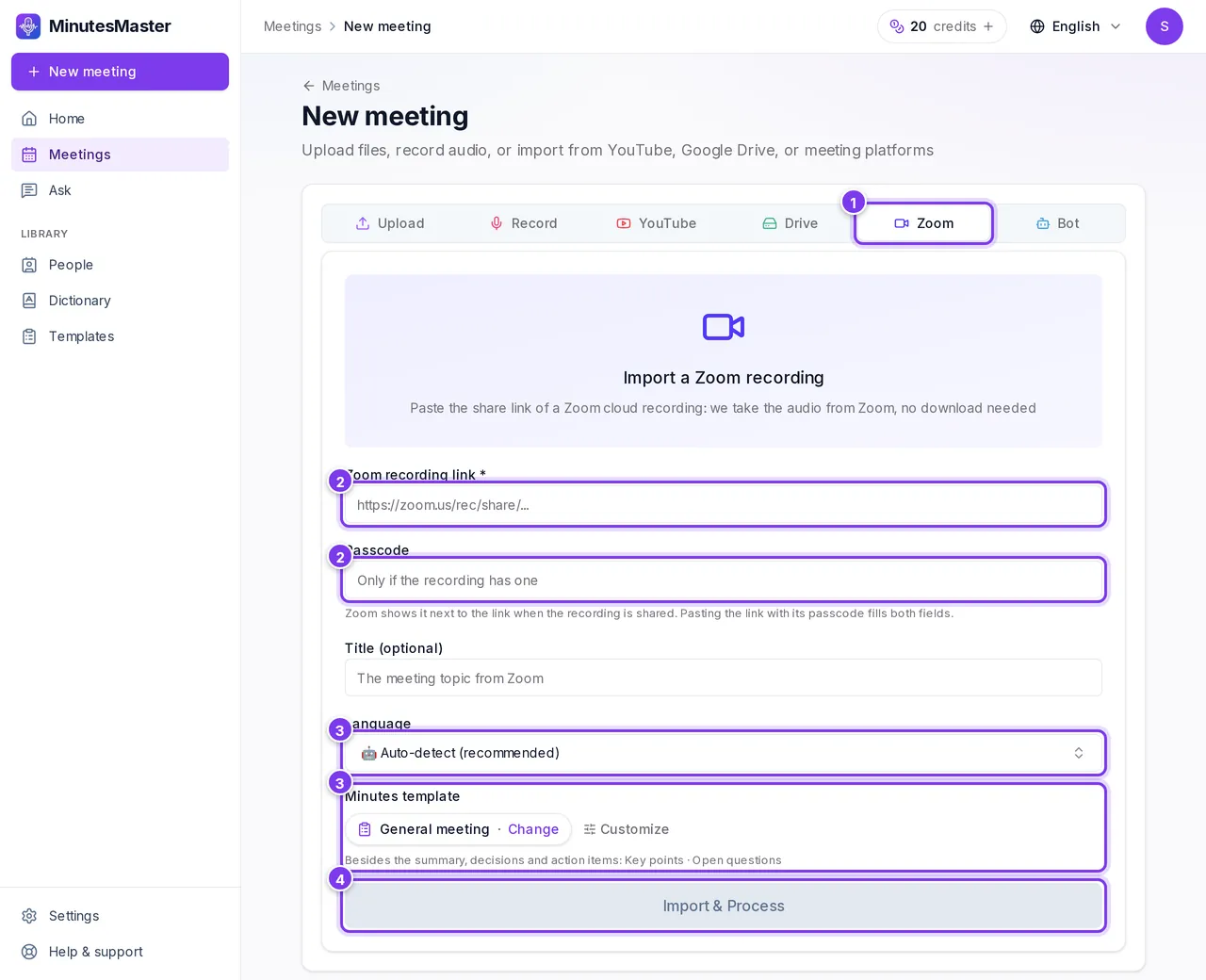
स्क्रीनशॉट अंग्रेज़ी वर्ज़न से लिया गया है - चरण 3:
चाहें तो टाइटल दें (टाइटल न देने पर मिनट्स ही मीटिंग को नाम दे देते हैं), और भाषा व मिनट्स टेम्पलेट चुनें।
- चरण 4:
इंपोर्ट और प्रोसेस करें पर क्लिक करें। पासकोड न डालने या गलत होने पर फ़ॉर्म पर रहते हुए ही तुरंत बता दिया जाता है।
मीटिंग आपकी सूची में दिखने लगती है; ऑडियो Zoom से लाया जाता है और उसके बाद मिनट्स तैयार होते हैं। बॉट टैब पर रिकॉर्डिंग का लिंक पेस्ट करने पर आपको इसी फ़ॉर्म पर भेज दिया जाता है।
मोबाइल ऐप में
- चरण 1:
(+) → फ़ाइल इंपोर्ट करें पर टैप करें और Zoom पर स्विच करें। या लिंक कॉपी करें और (+) → लिंक पेस्ट करें पर टैप करें।
- चरण 2:
लिंक पेस्ट करें; अगर रिकॉर्डिंग में पासकोड है, तो पासकोड भरें।
- चरण 3:
मिनट्स बनाएं पर टैप करें। आप ऐप छोड़ सकते हैं; कुछ ही मिनट में मिनट्स तैयार हो जाते हैं।
आपके AI ऐप में
अपने AI ऐप को लिंक (और पासकोड) दें: वह import_media का इस्तेमाल करता है और उसे क्रेडिट खर्च करने की अनुमति चाहिए।
जानना ज़रूरी है
- सिर्फ़ लिंक से शेयर की गई Zoom क्लाउड रिकॉर्डिंग (लिंक में /rec/share/ या /rec/play/ होता है)। अगर रिकॉर्डिंग किसी के कंप्यूटर पर सेव है, तो फ़ाइल अपलोड करें।
- लिंक हर उस व्यक्ति के लिए चलना चाहिए जिसके पास वह है। जिन रिकॉर्डिंग के लिए Zoom में साइन इन करना पड़ता है, जो सिर्फ़ आमंत्रित लोगों तक सीमित हैं या जिनके लिए रजिस्ट्रेशन ज़रूरी है, उन्हें इंपोर्ट नहीं किया जा सकता: होस्ट से कहें कि वे इसे लिंक वाले किसी भी व्यक्ति के साथ शेयर करें, या इसे डाउनलोड करके फ़ाइल अपलोड करें।
- समाप्त हो चुके लिंक या हटाई जा चुकी रिकॉर्डिंग को इंपोर्ट नहीं किया जा सकता; होस्ट से नया लिंक मांगें।
- शुरू करने के लिए कम से कम 1 क्रेडिट चाहिए। रिकॉर्डिंग डाउनलोड होने के बाद इंपोर्ट का शुल्क उसकी लंबाई के हिसाब से लगता है (हर 30 मिनट के लिए 1 क्रेडिट); अधिकतम 8 घंटे तक।
- पासकोड सिर्फ़ रिकॉर्डिंग लाने के लिए इस्तेमाल होता है और सेव नहीं किया जाता।
सवाल और जवाब
- क्या इसके लिए Zoom को कनेक्ट करना ज़रूरी है?
नहीं। रिकॉर्डिंग इंपोर्ट करने के लिए सिर्फ़ उसका शेयर लिंक चाहिए। Zoom कनेक्ट करना लाइव Zoom मीटिंग्स में बॉट भेजने के लिए होता है।
- संदेश आता है कि Zoom रिकॉर्डिंग नहीं खोल सका।
जांचें कि लिंक आपके ब्राउज़र में बिना साइन इन किए चलता है। अगर चलता है और फिर भी इंपोर्ट नहीं हो पाता, तो Zoom से रिकॉर्डिंग डाउनलोड करें और फ़ाइल अपलोड करें।
- क्या वीडियो भी इंपोर्ट होता है?
नहीं, सिर्फ़ आवाज़। मीटिंग में ट्रांसक्रिप्ट, मिनट्स और सुनने के लिए ऑडियो मिलता है।
23 नवंबर 2026 को प्रोडक्ट से मिलाकर जांचा गया