
Tarkoitettu Zoom-kokoukselle, joka on jo päättynyt ja nauhoitettu Zoomin pilveen. Zoomin ”Kopioi linkki” antaa linkin ja tunnuskoodin yhdessä; liitä koko teksti.
Verkkosivustolla
- Vaihe 1:
Napsauta Uusi kokous → Zoom.
- Vaihe 2:
Liitä tallenteen jakolinkki. Kun tunnuskoodi liitetään linkin mukana, se siirtyy kenttään Tunnuskoodi itsestään; muuten kirjoita se siihen.
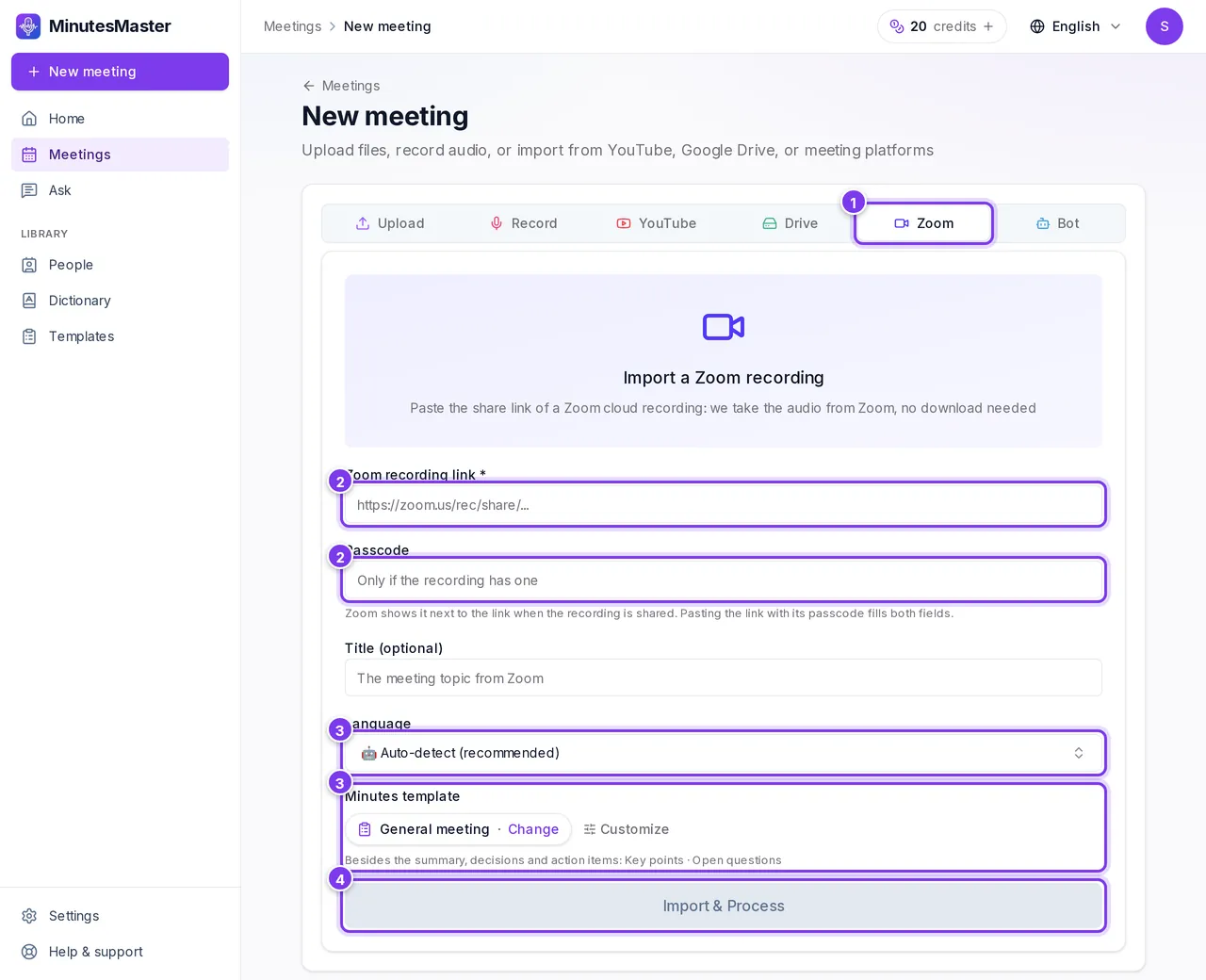
Kuvakaappaus englanninkielisestä versiosta - Vaihe 3:
Valinnaisesti voit täyttää otsikon (ilman sitä muistio nimeää kokouksen itse) sekä kentät Kieli ja Muistiopohja.
- Vaihe 4:
Napsauta Tuo ja käsittele. Puuttuva tai väärä tunnuskoodi ilmoitetaan heti, kun olet vielä lomakkeella.
Kokous ilmestyy luetteloosi; ääni haetaan Zoomista ja muistio valmistuu sen jälkeen. Jos liität tallenteen linkin välilehdelle Botti, sinut ohjataan tänne.
Mobiilisovelluksessa
- Vaihe 1:
Napauta (+) → Tuo tiedosto ja valitse Zoom. Tai kopioi linkki ja napauta (+) → Liitä linkki.
- Vaihe 2:
Liitä linkki ja täytä Pääsykoodi, jos tallenteella on sellainen.
- Vaihe 3:
Napauta Luo muistio. Voit poistua näkymästä; muistio valmistuu muutamassa minuutissa.
Tekoälysovelluksessasi
Anna tekoälysovelluksellesi linkki (ja tunnuskoodi): se käyttää työkalua import_media, ja sillä on oltava lupa käyttää krediittejä.
Hyvä tietää
- Vain linkillä jaetut Zoomin pilvitallenteet (linkissä on /rec/share/ tai /rec/play/). Jos tallenne on tallennettu jonkun tietokoneelle, lähetä tiedosto.
- Linkin on toimittava kaikille, joilla se on. Tallennetta ei voi tuoda, jos se vaatii kirjautumisen Zoomiin, on rajattu kutsutuille tai vaatii rekisteröitymisen: pyydä isäntää jakamaan se kaikille, joilla on linkki, tai lataa se ja lähetä tiedosto.
- Vanhentunutta linkkiä tai poistettua tallennetta ei voi tuoda; pyydä isännältä uusi linkki.
- Aloittamiseen tarvitset vähintään 1 krediitin. Tuonti veloitetaan keston mukaan (1 krediitti 30 minuutilta), kun tallenne on ladattu; enintään 8 tuntia.
- Tunnuskoodia käytetään vain tallenteen hakemiseen, eikä sitä tallenneta.
Kysymykset ja vastaukset
- Pitääkö Zoom yhdistää tätä varten?
Ei. Tallenteen tuontiin tarvitaan vain sen jakolinkki. Zoomin yhdistäminen on tarkoitettu botin lähettämiseen käynnissä oleviin Zoom-kokouksiin.
- Ilmoitus kertoo, ettei Zoom voinut avata tallennetta.
Tarkista, että linkki toimii selaimessa ilman kirjautumista. Jos linkki toimii mutta tuonti epäonnistuu silti, lataa tallenne Zoomista ja lähetä tiedosto.
- Tuodaanko myös video?
Ei, vain ääni. Kokoukselle tallentuvat litterointi, muistio ja toistettava ääni.
Tarkistettu tuotteesta 23. marraskuuta 2026