
این روش برای جلسهٔ Zoom است که تمام شده و روی فضای ابری Zoom ضبط شده است. گزینهٔ «Copy link» در Zoom لینک و رمز عبور را با هم میدهد؛ همان متن کامل را بچسبانید.
در وبسایت
- گام 1:
روی جلسهٔ جدید ← Zoom کلیک کنید.
- گام 2:
لینک اشتراکگذاری ضبط را بچسبانید. اگر رمز عبور همراه لینک چسبانده شود، خودکار به فیلد رمز دسترسی منتقل میشود؛ در غیر این صورت آن را همانجا وارد کنید.
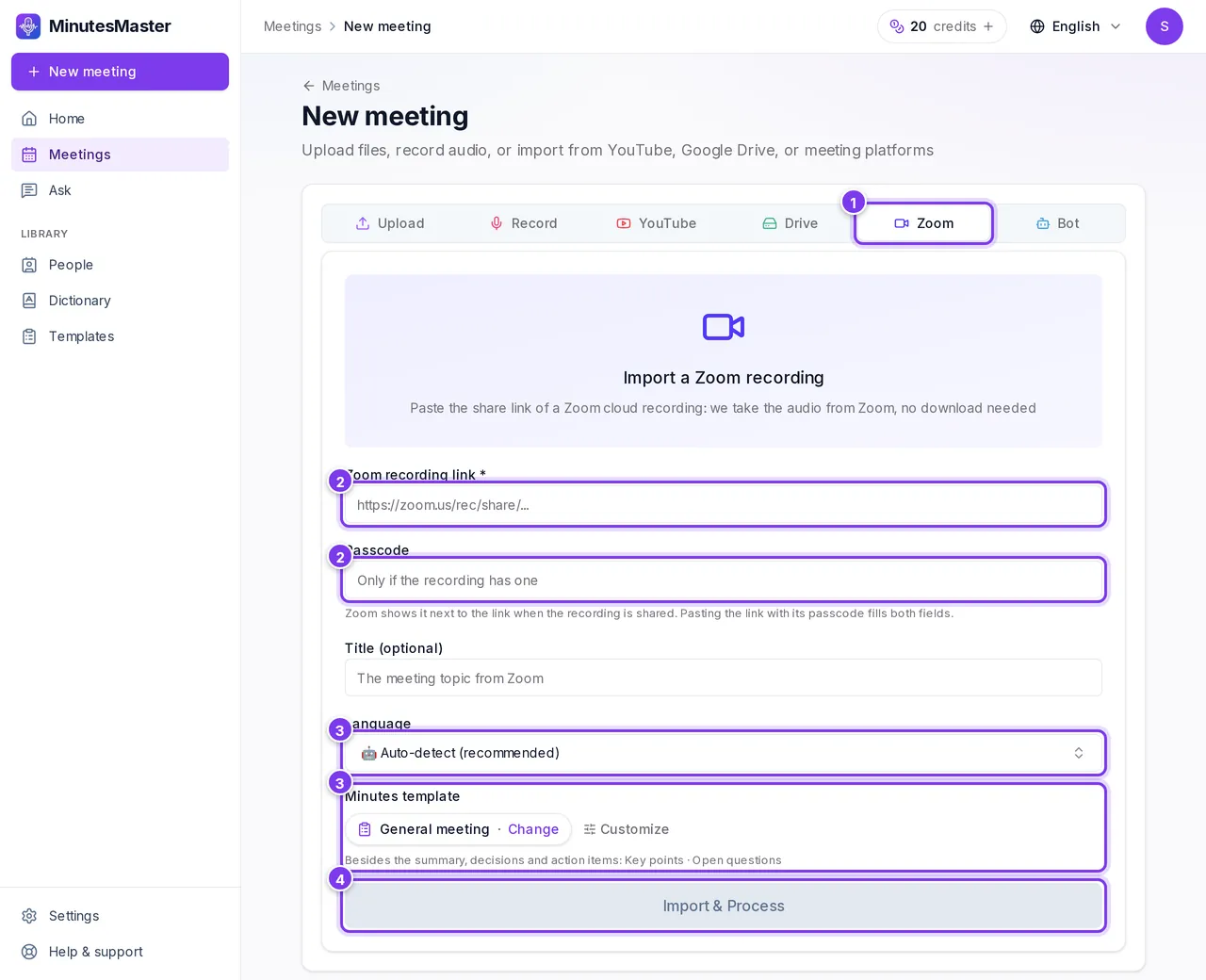
تصویر از نسخهٔ انگلیسی - گام 3:
اختیاری: یک عنوان (اگر عنوانی وارد نکنید، صورتجلسه برای جلسه نامی انتخاب میکند)، زبان و قالب صورتجلسه.
- گام 4:
روی وارد کردن و پردازش کلیک کنید. اگر رمز عبور وارد نشده یا نادرست باشد، همان لحظه و هنوز در همان فرم به شما اطلاع داده میشود.
جلسه در فهرست شما نمایش داده میشود؛ صدا از Zoom گرفته میشود و صورتجلسه پس از آن آماده میشود. اگر لینک ضبط را در تب ربات بچسبانید، به همینجا هدایت میشوید.
در اپ موبایل
- گام 1:
روی (+) ← وارد کردن فایل بزنید و به Zoom بروید. یا لینک را کپی کنید و روی (+) ← چسباندن لینک بزنید.
- گام 2:
لینک را بچسبانید؛ اگر ضبط رمز عبور دارد، آن را در رمز عبور وارد کنید.
- گام 3:
روی ساخت صورتجلسه بزنید. میتوانید از برنامه خارج شوید؛ صورتجلسه چند دقیقهٔ دیگر آماده میشود.
در اپ هوش مصنوعی شما
لینک (و رمز عبور) را به برنامهٔ هوش مصنوعی خود بدهید: از import_media استفاده میکند و برای مصرف اعتبار به مجوز نیاز دارد.
خوب است بدانید
- فقط ضبطهای ابری Zoom که با لینک به اشتراک گذاشته شدهاند (لینک شامل /rec/share/ یا /rec/play/ است). اگر ضبط روی رایانهٔ شخصی ذخیره شده، فایل را بارگذاری کنید.
- لینک باید برای هر کسی که آن را دارد قابل پخش باشد. ضبطهایی که ورود به Zoom لازم دارند، فقط برای افراد دعوتشده در دسترساند یا ثبتنام میخواهند، قابل وارد کردن نیستند: از میزبان بخواهید ضبط را برای هر کسی که لینک را دارد در دسترس بگذارد، یا آن را دانلود کنید و فایلش را بارگذاری کنید.
- لینک منقضیشده یا ضبط حذفشده قابل وارد کردن نیست؛ از میزبان یک لینک جدید بخواهید.
- برای شروع دستکم 1 اعتبار لازم است. هزینهٔ وارد کردن پس از دانلود، بر اساس طول ضبط محاسبه میشود (هر اعتبار = 30 دقیقه صدا)؛ حداکثر تا 8 ساعت.
- رمز عبور فقط برای گرفتن ضبط استفاده میشود و ذخیره نمیشود.
پرسش و پاسخ
- آیا برای این کار باید Zoom را وصل کنم؟
خیر. برای وارد کردن ضبط فقط لینک اشتراکگذاری آن لازم است. اتصال Zoom برای فرستادن ربات به جلسههای زندهٔ Zoom است.
- پیام میدهد که Zoom نتوانست ضبط را باز کند.
بررسی کنید که لینک در مرورگر شما بدون ورود به حساب پخش میشود. اگر پخش میشود و باز هم وارد کردن ناموفق است، ضبط را از Zoom دانلود کنید و فایل را بارگذاری کنید.
- ویدیو هم وارد میشود؟
خیر، فقط صدا. جلسه متن کامل، صورتجلسه و صدای قابل پخش را دارد.
بررسیشده با محصول در تاریخ 2 آذر 1405