
صدا در سمت ما دریافت میشود، پس لازم نیست چیزی روی دستگاه شما دانلود شود.
در وبسایت
- گام 1:
روی جلسهٔ جدید ← YouTube یا Drive کلیک کنید.
- گام 2:
لینک را بچسبانید.
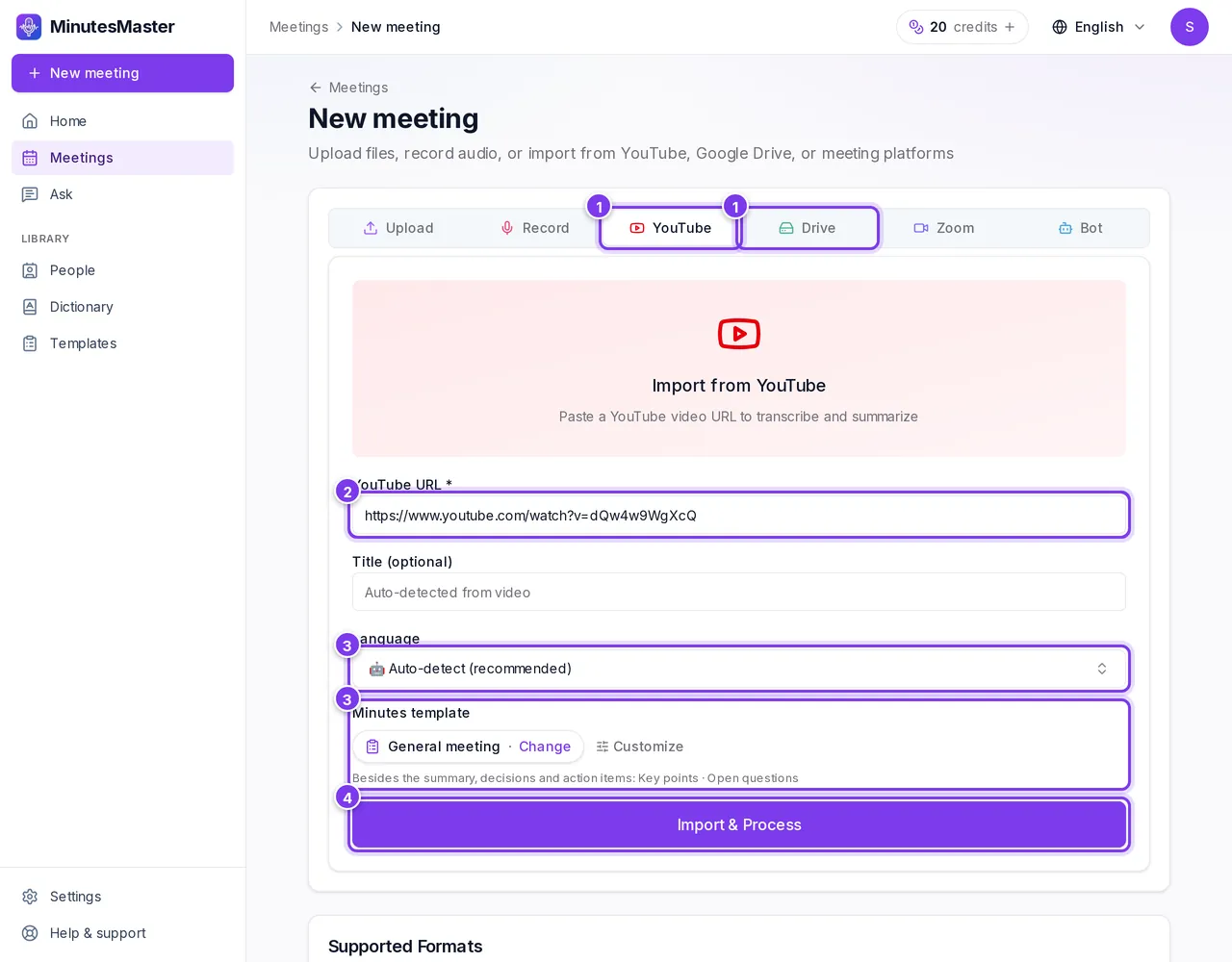
تصویر از نسخهٔ انگلیسی - گام 3:
اختیاری: یک عنوان (اگر عنوانی وارد نکنید، صورتجلسه برای جلسه نامی انتخاب میکند)، زبان و قالب صورتجلسه.
- گام 4:
روی وارد کردن و پردازش کلیک کنید. جلسه در فهرست شما نمایش داده میشود و صورتجلسه چند دقیقه بعد آماده میشود.
در اپ موبایل
- گام 1:
لینک را کپی کنید، روی (+) ← چسباندن لینک بزنید و آن را بچسبانید. MinutesMaster لینک YouTube یا Drive را تشخیص میدهد. یا روی (+) ← وارد کردن فایل بزنید و به YouTube یا Drive بروید.
- گام 2:
اختیاری: عنوان اضافه کنید و زبان و قالب را تنظیم کنید.
- گام 3:
روی ساخت صورتجلسه بزنید. میتوانید از صفحه خارج شوید؛ صورتجلسه چند دقیقه بعد آماده میشود.
در اپ هوش مصنوعی شما
لینک را به برنامهٔ هوش مصنوعی خود بدهید: این برنامه از import_media استفاده میکند و برای مصرف اعتبار به مجوز نیاز دارد. علاوه بر YouTube و Drive، لینک مستقیم و عمومی یک فایل صوتی یا تصویری را هم میپذیرد.
خوب است بدانید
- YouTube: هر بار فقط یک ویدیوی عمومی یا یک short. ویدیوهای خصوصی، در دسترسنبودنی یا دارای محدودیت سنی را نمیتوان وارد کرد، فهرست پخش (playlist) هم پشتیبانی نمیشود و پخش زنده فقط پس از پایان آن قابل وارد کردن است.
- Google Drive: لینک یک فایل (نه یک پوشه) که طوری به اشتراک گذاشته شده باشد که هر کسی با لینک بتواند آن را باز کند.
- فقط صدا وارد میشود. حداکثر 8 ساعت.
- برای شروع دستکم 1 اعتبار لازم است؛ هزینهٔ وارد کردن پس از دریافت فایل، بر اساس مدت آن محاسبه میشود (هر 1 اعتبار برای 30 دقیقه).
- فقط چند مورد وارد کردن را میتوان همزمان انجام داد؛ صبر کنید تا یکی تمام شود.
پرسش و پاسخ
- پیام میدهد فایل Drive به اشتراک گذاشته نشده است.
فایل را در Google Drive باز کنید، گزینهٔ Share را بزنید، دسترسی را طوری تنظیم کنید که هر کسی با لینک بتواند فایل را باز کند و دوباره لینک را بچسبانید. لینک پوشه کار نمیکند؛ خود فایل را باز کنید و لینک آن را کپی کنید.
- آیا میتوانم یک ویدیوی خصوصی YouTube را وارد کنم؟
خیر. ویدیوهای خصوصی، در دسترسنبودنی و دارای محدودیت سنی را نمیتوان وارد کرد. اگر فایل ویدیو را دارید، آن را بارگذاری کنید.
- آیا میتوانم ضبطهای سایتهای دیگر را وارد کنم؟
فقط از طریق یک برنامهٔ هوش مصنوعی با import_media و فقط با لینک مستقیم یک فایل صوتی یا تصویری. برای بقیهٔ موارد، ضبط را دانلود کنید و بارگذاری کنید.
بررسیشده با محصول در تاریخ 2 آذر 1405