
ระบบจะดึงเสียงจากฝั่งของเรา จึงไม่ต้องดาวน์โหลดอะไรลงในอุปกรณ์ของคุณ
บนเว็บไซต์
- ขั้นตอนที่ 1:
คลิก การประชุมใหม่ → YouTube หรือ Drive
- ขั้นตอนที่ 2:
วางลิงก์
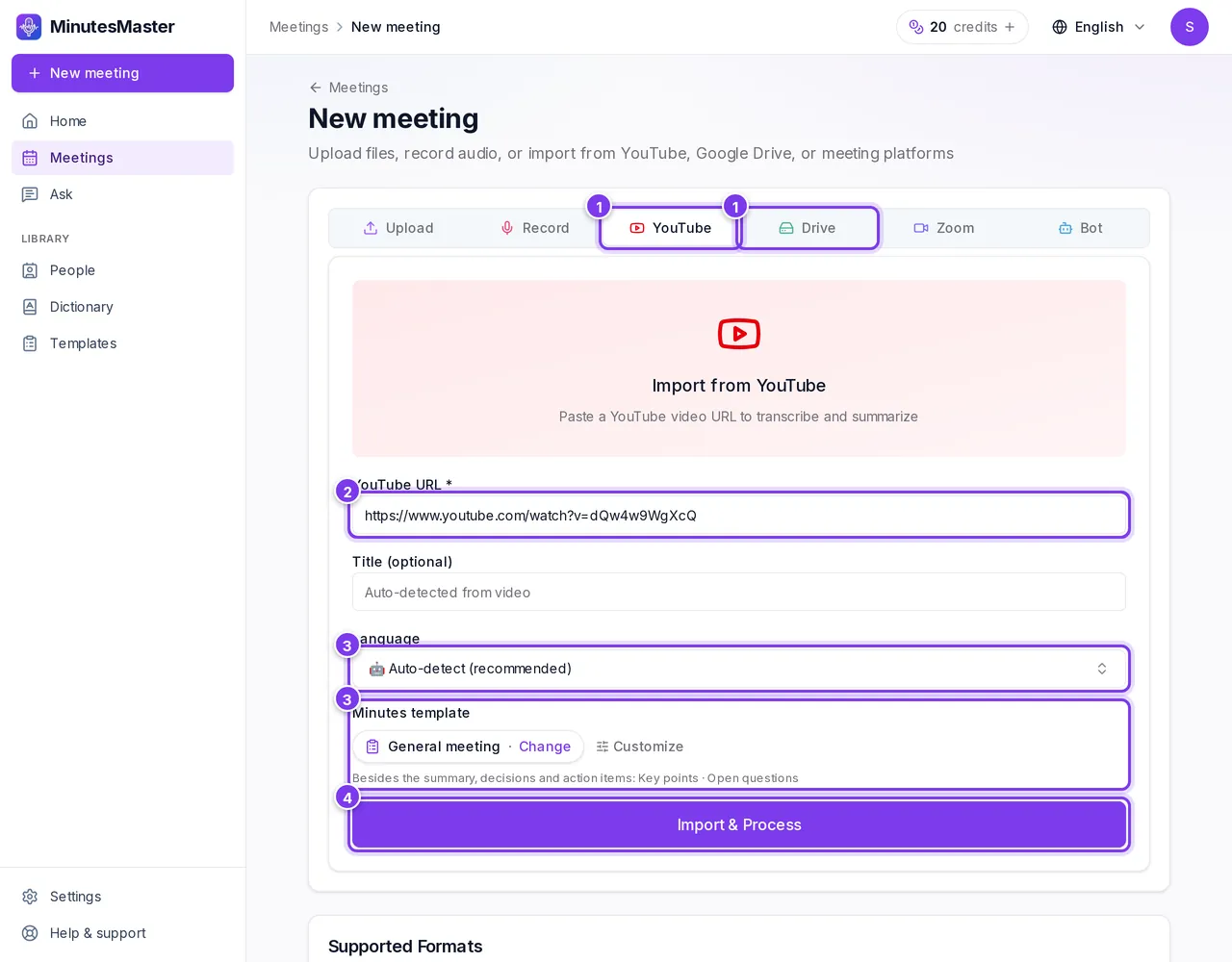
ภาพหน้าจอจากเวอร์ชันภาษาอังกฤษ - ขั้นตอนที่ 3:
ไม่บังคับ: ชื่อการประชุม (หากไม่ระบุ บันทึกการประชุมจะตั้งชื่อการประชุมให้) รวมถึง ภาษา และ เทมเพลตบันทึกการประชุม
- ขั้นตอนที่ 4:
คลิก นำเข้าและประมวลผล การประชุมจะแสดงในรายการของคุณ และบันทึกการประชุมจะตามมาในอีกไม่กี่นาที
ในแอปมือถือ
- ขั้นตอนที่ 1:
คัดลอกลิงก์ แตะ (+) → วางลิงก์ แล้ววางลิงก์ MinutesMaster จะรู้จักลิงก์ YouTube หรือ Drive หรือแตะ (+) → นำเข้าไฟล์ แล้วสลับไปที่ YouTube หรือ Drive
- ขั้นตอนที่ 2:
ไม่บังคับ: เพิ่มชื่อการประชุม และเลือกภาษาและเทมเพลต
- ขั้นตอนที่ 3:
แตะ สร้างบันทึกการประชุม คุณออกจากหน้านี้ได้ บันทึกการประชุมจะเสร็จในอีกไม่กี่นาที
ในแอป AI ของคุณ
ส่งลิงก์ให้แอป AI ของคุณ แอปจะใช้ import_media และต้องได้รับสิทธิ์ในการใช้เครดิต นอกจาก YouTube และ Drive แล้ว ยังรับลิงก์สาธารณะที่ชี้ตรงไปยังไฟล์เสียงหรือวิดีโอได้ด้วย
ควรทราบ
- YouTube: นำเข้าได้ครั้งละหนึ่งวิดีโอหรือวิดีโอสั้นที่เป็นสาธารณะ วิดีโอส่วนตัว วิดีโอที่ไม่พร้อมใช้งาน หรือวิดีโอที่จำกัดอายุผู้ชมจะนำเข้าไม่ได้ เพลย์ลิสต์ก็นำเข้าไม่ได้เช่นกัน และการถ่ายทอดสดนำเข้าได้หลังจากจบการถ่ายทอดแล้วเท่านั้น
- Google Drive: ต้องเป็นลิงก์ของไฟล์เดียว (ไม่ใช่โฟลเดอร์) และแชร์ในลักษณะที่ทุกคนที่มีลิงก์เปิดได้
- ระบบนำเข้าเฉพาะเสียง ความยาวไม่เกิน 8 ชั่วโมง
- ต้องมีอย่างน้อย 1 เครดิตจึงจะเริ่มได้ การนำเข้าจะคิดเครดิตตามความยาว (1 เครดิตต่อ 30 นาที) หลังจากดาวน์โหลดไฟล์เสร็จแล้ว
- นำเข้าพร้อมกันได้เพียงไม่กี่รายการ โปรดรอให้รายการหนึ่งเสร็จก่อน
คำถามและคำตอบ
- ระบบแจ้งว่าไฟล์ใน Drive ไม่ได้แชร์
เปิดไฟล์ใน Google Drive เลือก “แชร์” ตั้งค่าให้ทุกคนที่มีลิงก์เปิดได้ แล้ววางลิงก์อีกครั้ง ลิงก์ของโฟลเดอร์ใช้ไม่ได้ ให้เปิดไฟล์นั้นโดยตรงแล้วคัดลอกลิงก์ของไฟล์
- นำเข้าวิดีโอ YouTube ที่ตั้งเป็นส่วนตัวได้ไหม
ไม่ได้ วิดีโอส่วนตัว วิดีโอที่ไม่พร้อมใช้งาน และวิดีโอที่จำกัดอายุผู้ชมจะนำเข้าไม่ได้ หากมีไฟล์วิดีโออยู่แล้ว ให้อัปโหลดไฟล์นั้นแทน
- นำเข้าไฟล์บันทึกจากเว็บไซต์อื่นได้ไหม
ทำได้เฉพาะผ่านแอป AI ที่ใช้ import_media และต้องเป็นลิงก์ที่ชี้ตรงไปยังไฟล์เสียงหรือวิดีโอเท่านั้น สำหรับกรณีอื่น ให้ดาวน์โหลดไฟล์บันทึกแล้วอัปโหลด
ตรวจสอบกับผลิตภัณฑ์เมื่อ 23 พฤศจิกายน 2569