
音訊由我們這端擷取,不需要先下載到裝置上。
在網站上
- 步驟 1:
點選 新增會議 → YouTube 或 Drive。
- 步驟 2:
貼上連結。
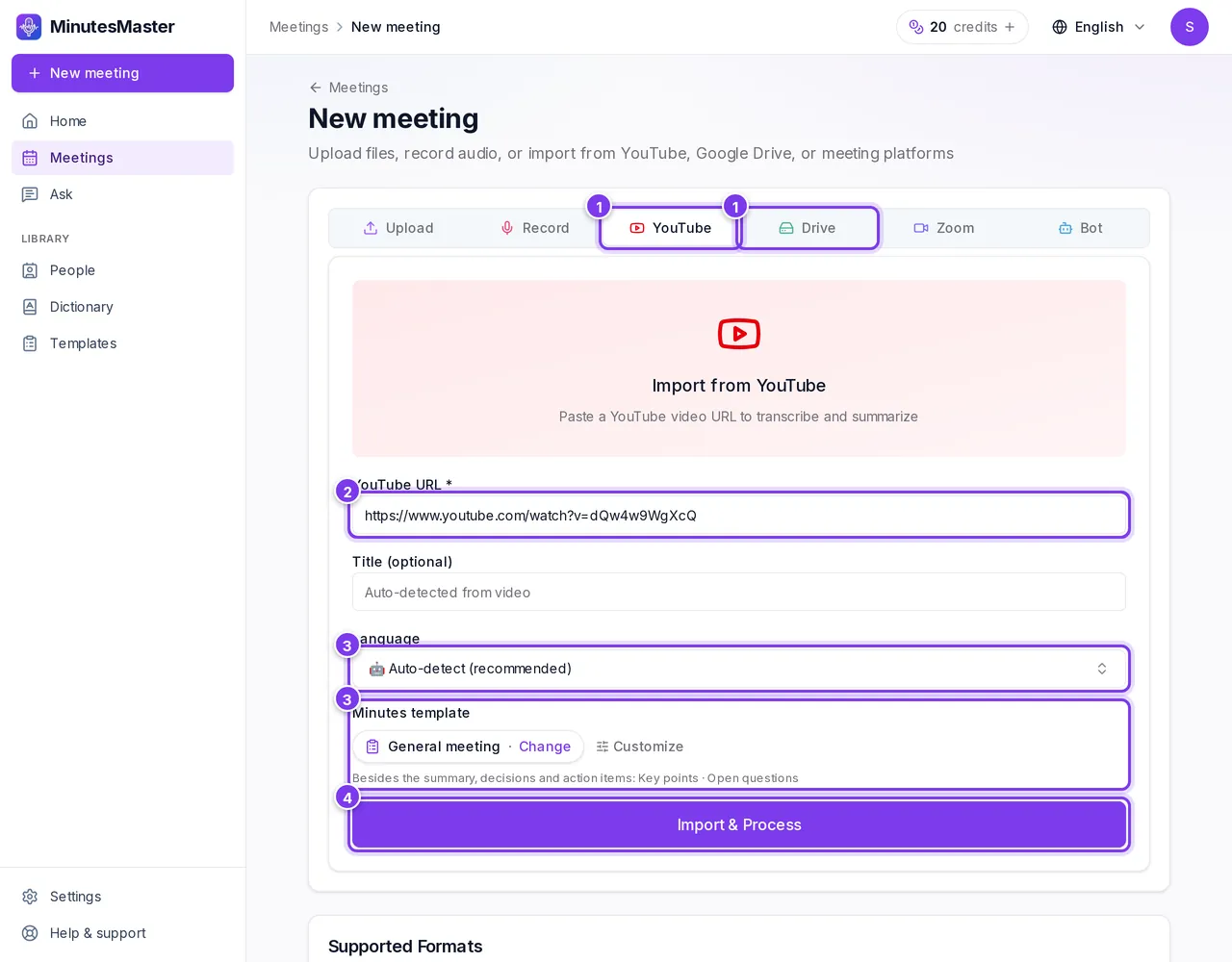
螢幕截圖為英文版本 - 步驟 3:
選填:標題(未填寫時,會由會議記錄為會議命名)、語言與會議記錄範本。
- 步驟 4:
點選 匯入並處理。會議會顯示在清單中,會議記錄將在數分鐘內產生。
在行動 App 中
- 步驟 1:
複製連結,點選 (+) → 貼上連結 並貼上。MinutesMaster 會自動辨識 YouTube 或 Drive 連結。或者點選 (+) → 匯入檔案,再切換到 YouTube 或 Drive。
- 步驟 2:
選填:加入標題,並設定語言與範本。
- 步驟 3:
點選 產生會議記錄。可先離開,會議記錄將在數分鐘內完成。
在 AI 應用程式中
將連結提供給 AI 應用程式:系統會使用 import_media,且需要授權花費點數的權限。除了 YouTube 和 Drive,也支援音訊或影片檔案的公開直接連結。
注意事項
- YouTube:一次僅能匯入一部公開影片或 Shorts 短片。私人、無法播放或有年齡限制的影片無法匯入,播放清單也不支援;直播則需在結束後才能匯入。
- Google Drive:連結須指向單一檔案(不可是資料夾),且已設為知道連結的任何人都能開啟。
- 僅匯入聲音,長度上限為 8 小時。
- 開始匯入至少需要 1 點;檔案下載完成後,會依長度扣點(每 30 分鐘 1 點)。
- 同時間僅能進行少數幾個匯入作業,請等待其中一個完成後再繼續。
常見問題
- 系統顯示 Drive 檔案未分享。
請在 Google Drive 開啟該檔案,選擇「分享」,將權限設為知道連結的任何人都能開啟,然後重新貼上連結。資料夾的連結無法使用,請開啟檔案本身並複製其連結。
- 可以匯入私人的 YouTube 影片嗎?
無法。私人、無法播放及有年齡限制的影片都不能匯入。若您有該影片的檔案,請改用上傳的方式。
- 可以匯入其他網站上的錄音嗎?
僅能透過支援 import_media 的 AI 應用程式,且必須是音訊或影片檔案的直接連結。其他情況請先下載錄音,再上傳。
已於 2026年11月23日 對照產品核實