
支援音訊檔(MP3、M4A、WAV、AAC、OGG、OPUS、FLAC、WMA、AIFF、AMR、CAF)與影片檔(MP4、M4V、MOV、AVI、MKV、WebM、WMV、FLV、3GP)。影片只會使用其中的聲音。
在網站上
- 步驟 1:
點選 新增會議,並停留在 上傳。
- 步驟 2:
將檔案拖曳到方框中,或點選方框後選擇檔案。
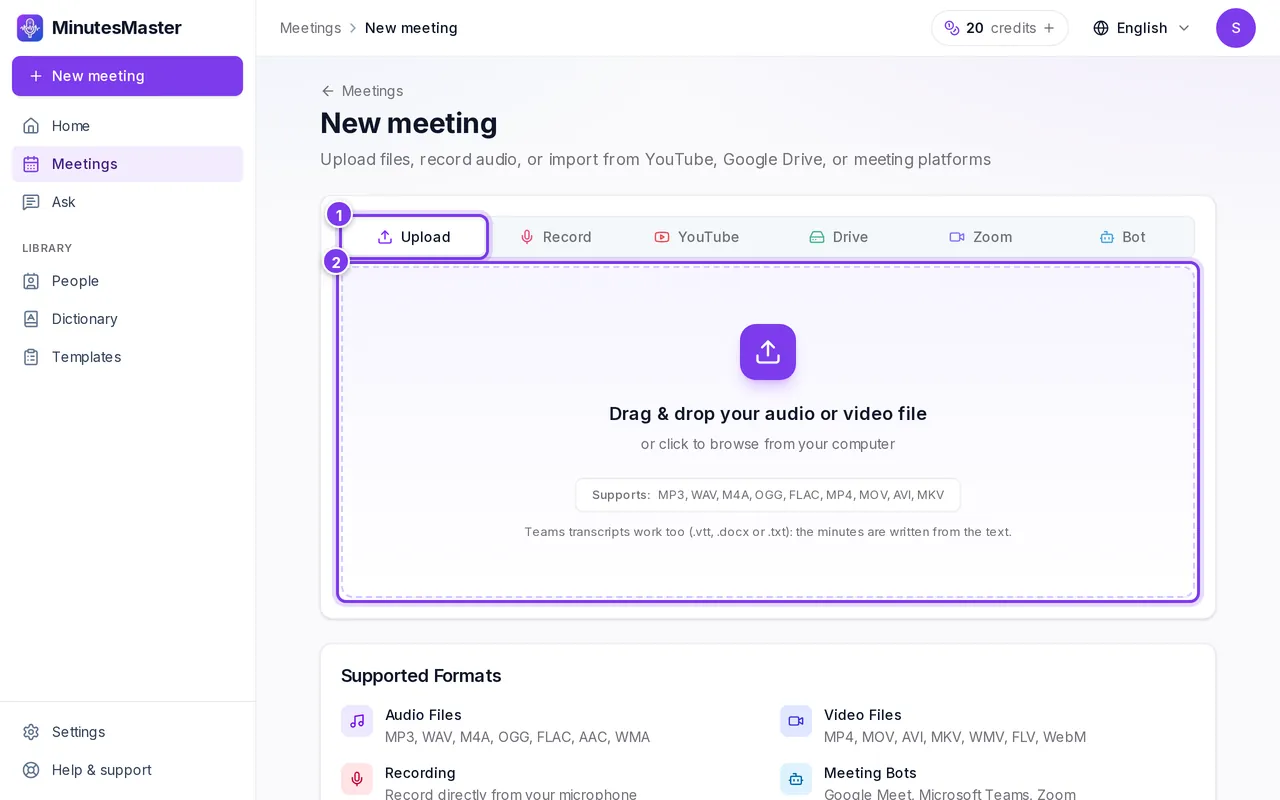
螢幕截圖為英文版本 - 步驟 3:
選填:修改 標題(選填),選擇 語言 與 會議記錄範本,或點選 新增議程、出席者或筆記。
- 步驟 4:
點選 上傳並處理。上傳完成前請保持頁面開啟;完成後,會議記錄產生期間,您可以在清單中看到這場會議。
頁面會自動處理以下事項:
- 在瀏覽器支援的情況下,只會傳送影片的聲音,檔案會小得多,大型音訊檔也可能先經過壓縮。進度列會顯示相關說明。
- 大型檔案會分段上傳。若連線中斷,上傳會暫停,並在中斷處繼續;期間螢幕會保持開啟。
- 若檔案完全沒有聲音,在傳送任何內容之前會先出現「這段錄音中聽不到任何聲音」。您可以播放檔案確認,點選 選擇其他檔案,或仍然上傳。
- 若已有以同一個檔案建立的會議,會先以「此錄音已存在」詢問:開啟會議 或 再次處理。
- 若錄音長度超過目前點數可處理的範圍,上傳前會顯示提示,並提供先購買點數的選項。您仍可繼續上傳;請參閱點數不足的相關主題。
在行動 App 中
- 步驟 1:
點選 (+) → 匯入檔案。
- 步驟 2:
從手機、「檔案」、iCloud 或 Google Drive 選擇檔案。
- 步驟 3:
確認標題、長度、預估點數,以及語言與範本該行的內容。
- 步驟 4:
點選 產生會議記錄。在 iPhone 上,上傳會在背景繼續進行;在 Android 上,上傳完成前請保持 MinutesMaster 開啟。
若點數不足,請選擇 取得點數(取得點數後,檔案會自動上傳)或 稍後處理(檔案會保留在手機上)。您也可以從其他 App 將檔案分享到 MinutesMaster。
在 AI 應用程式中
能在電腦上執行指令的 AI 應用程式,會要求一個一次性的上傳連結(create_upload_link),並將檔案傳送到該連結。線上的檔案則可透過 import_media 匯入。
注意事項
- 每次上傳一個檔案,大小上限為 2 GB,長度上限為 8 小時。在網頁上,較大的影片仍可能上傳成功,因為只會傳送其中的聲音。
- MinutesMaster 只會保留影片的聲音,不會保留畫面。
- 選擇 再次處理 會以同一個檔案建立第二場會議,並再次扣除點數。在一天內刪除該副本,點數就會退回。
- 在 App 中,大型檔案可以等到連上 Wi-Fi 再上傳:我的 → 錄音與轉錄 → 大型檔案只用 Wi-Fi 上傳。
常見問題
- 檔案太大了,該怎麼辦?
只匯出音訊(MP3 或 M4A)再上傳。一小時會議的音訊檔遠低於大小上限。在網頁上,Chrome 和 Edge 可以替您從大型影片中擷取聲音。
- 上傳到一半中斷了,需要重新開始嗎?
不需要。在網頁上,只要頁面保持開啟,連線中斷後會自動重試,並從中斷處繼續上傳。在 App 中,恢復連線後會自動重試上傳。
- 上傳需要多少點數?
每 30 分鐘音訊 1 點,上傳完成後扣除。沒有人聲的錄音會退回點數。
已於 2026年11月23日 對照產品核實