
支持音频文件(MP3、M4A、WAV、AAC、OGG、OPUS、FLAC、WMA、AIFF、AMR、CAF)和视频文件(MP4、M4V、MOV、AVI、MKV、WebM、WMV、FLV、3GP)。视频文件只会使用其中的声音。
在网站上
- 第 1 步:
点击新建会议,并停留在上传。
- 第 2 步:
将文件拖到框内,或点击该框选择文件。
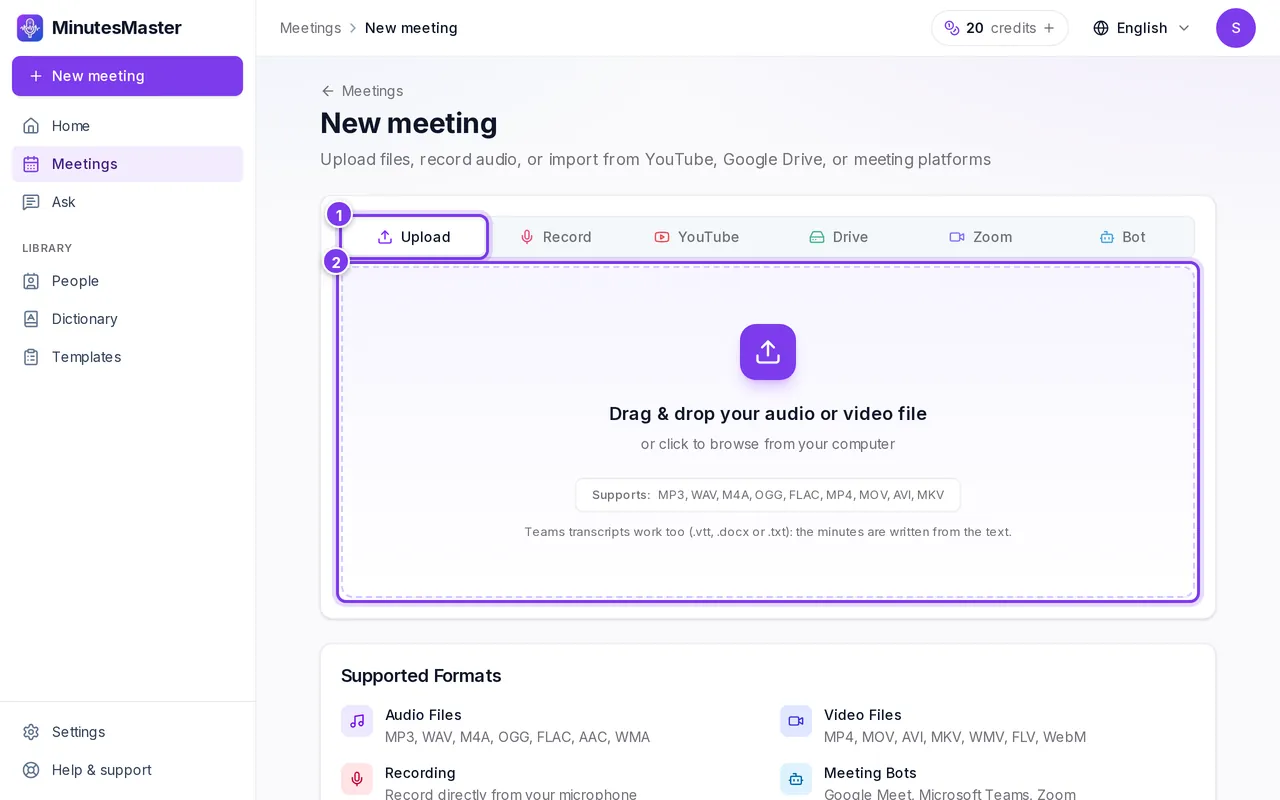
截图来自英文版 - 第 3 步:
可选:修改标题(可选),选择语言和纪要模板,或点击添加议程、出席人员或备注。
- 第 4 步:
点击上传并处理。上传完成前请保持页面打开;之后会议会出现在列表中,纪要在后台生成。
页面会自动处理以下情况:
- 在浏览器支持的情况下,只发送视频中的声音,体积小得多;较大的音频文件也可能先压缩。进度提示行会说明这一点。
- 大文件会分段上传。如果网络中断,上传会暂停,并在恢复后从中断处继续;期间屏幕保持常亮。
- 如果文件完全没有声音,在发送任何内容之前会显示“未检测到录音中的声音”。可以先播放文件检查,点击选择其他文件,或仍然继续上传。
- 如果已经有用同一文件创建的会议,会先通过“此录音已存在”询问:打开会议或重新处理。
- 如果录音时长超出现有积分可处理的范围,上传前会有提示,并可先购买积分。仍然可以继续上传;详见积分不足的相关文章。
在移动应用中
- 第 1 步:
点击 (+) → 导入文件。
- 第 2 步:
从手机、“文件”、iCloud 或 Google Drive 中选择文件。
- 第 3 步:
确认标题、时长和预计消耗的积分,以及语言和模板一行。
- 第 4 步:
点击生成纪要。在 iPhone 上,上传会在后台继续;在 Android 上,请保持 MinutesMaster 打开,直到上传完成。
如果积分不足,请选择获取积分(获得积分后文件会自动上传)或稍后处理(文件保留在手机上)。也可以从其他应用将文件分享到 MinutesMaster。
在 AI 应用中
能在电脑上运行命令的 AI 应用会请求一次性上传链接(create_upload_link),并将文件发送到该链接。网上已有的文件可用 import_media 导入。
须知
- 每次上传一个文件,最大 2 GB,最长 8 小时。在网页端,更大的视频仍有可能上传成功,因为只发送其中的声音。
- MinutesMaster 只保留视频的声音,不保留画面。
- 重新处理会用同一文件生成第二个会议,并再次消耗积分。在一天内删除该副本,积分会退回。
- 在 App 中,大文件可以等到连接 Wi-Fi 时再上传:我的 → 录音与转写 → 大文件仅通过 Wi-Fi 上传。
常见问题
- 文件太大,怎么办?
只导出音频(MP3 或 M4A)再上传。一小时会议的音频远低于大小限制。在网页端,Chrome 和 Edge 可以帮您从大视频中提取声音。
- 上传到一半中断了,需要重新开始吗?
不需要。在网页端,网络中断后会自动重试,只要页面保持打开,上传就会从中断处继续。在 App 中,重新联网后上传会自动重试。
- 上传需要多少积分?
每 30 分钟音频 1 积分,上传完成后扣除。没有语音的录音会退回积分。
已于 2026年11月23日 对照产品核实