
Funzionano i file audio (MP3, M4A, WAV, AAC, OGG, OPUS, FLAC, WMA, AIFF, AMR, CAF) e i file video (MP4, M4V, MOV, AVI, MKV, WebM, WMV, FLV, 3GP). Di un video viene usato solo l’audio.
Sul sito web
- Passaggio 1:
Fai clic su Nuova riunione e resta su Carica.
- Passaggio 2:
Trascina il file nel riquadro, oppure fai clic sul riquadro e scegli il file.
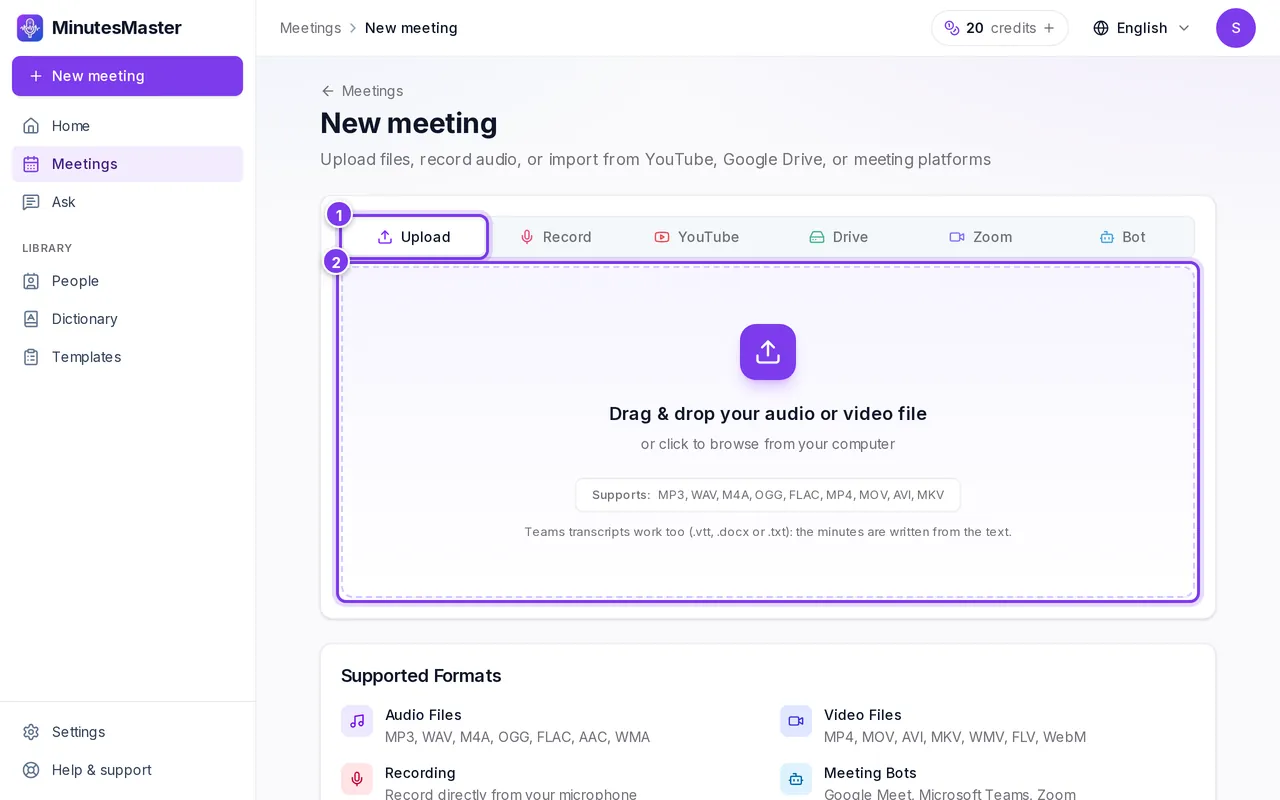
Screenshot della versione in inglese - Passaggio 3:
Facoltativo: cambia il Titolo (facoltativo), scegli la Lingua e il Modello di verbale, oppure fai clic su Aggiungi ordine del giorno, partecipanti o note.
- Passaggio 4:
Fai clic su Carica ed elabora. Tieni aperta la pagina finché il caricamento non è terminato; poi vedrai la riunione nel tuo elenco mentre il verbale viene scritto.
Cosa fa la pagina per te:
- Se il browser può, invia solo l’audio di un video, che è molto più leggero, e a volte comprime prima un file audio di grandi dimensioni. La riga di avanzamento te lo indica.
- Un file grande viene caricato a parti. Se la connessione cade, il caricamento resta in attesa e riprende da dove si era fermato; nel frattempo lo schermo resta acceso.
- Se il file non ha alcun suono, prima dell’invio compare l’avviso Non riusciamo a sentire alcun suono in questa registrazione. Riascoltalo per verificare, fai clic su Scegli un altro file oppure caricalo comunque.
- Se hai già una riunione creata dallo stesso file, compare Hai già questa registrazione e ti viene chiesto prima: Apri la riunione oppure Elabora di nuovo.
- Se la registrazione è più lunga di quanto coprano i tuoi crediti, un avviso te lo segnala prima del caricamento e ti propone di acquistare prima i crediti. Puoi comunque caricarla; vedi l’articolo sui crediti insufficienti.
Nell’app mobile
- Passaggio 1:
Tocca (+) → Importa file.
- Passaggio 2:
Scegli il file dal telefono, da File, da iCloud o da Google Drive.
- Passaggio 3:
Controlla il titolo, la durata, i crediti stimati e la riga con lingua e modello.
- Passaggio 4:
Tocca Crea il verbale. Su iPhone il caricamento continua in background; su Android tieni aperto MinutesMaster finché il file non è stato caricato.
Se i tuoi crediti non bastano, scegli Acquista crediti (il file viene caricato da solo appena li hai) oppure Salva per dopo (resta sul telefono). Puoi anche condividere un file con MinutesMaster da un’altra app.
Nella tua app AI
Un’app AI che può eseguire comandi sul tuo computer richiede un link di caricamento monouso (create_upload_link) e ci invia il file. Un file che si trova online viene importato con import_media.
Da sapere
- Un file per caricamento, fino a 2 GB e 8 ore. Sul web un video più grande può funzionare comunque, perché viene inviato solo il suo audio.
- MinutesMaster conserva solo l’audio di un video, non le immagini.
- Elabora di nuovo crea una seconda riunione dallo stesso file e costa di nuovo dei crediti. Elimina la copia entro un giorno e i crediti ti vengono restituiti.
- Nell’app i file di grandi dimensioni possono aspettare il Wi-Fi: Profilo → Registrazione e trascrizione → File grandi solo con Wi-Fi.
Domande e risposte
- Il mio file è troppo grande. Cosa posso fare?
Esporta solo l’audio (MP3 o M4A) e caricalo. Una riunione di un’ora in formato audio è ben al di sotto del limite. Sul web, Chrome ed Edge possono estrarre l’audio da un video di grandi dimensioni al posto tuo.
- Il caricamento si è interrotto a metà. Devo ricominciare?
No. Sul web, se la connessione cade, il caricamento viene ritentato e riprende da dove si era fermato finché la pagina resta aperta. Nell’app il caricamento riprova da solo quando torni online.
- Quanto costa un caricamento?
1 credito ogni 30 minuti di audio, addebitato a caricamento terminato. Una registrazione senza parlato restituisce i suoi crediti.
Verificato sul prodotto il 23 novembre 2026