
Audiodateien (MP3, M4A, WAV, AAC, OGG, OPUS, FLAC, WMA, AIFF, AMR, CAF) und Videodateien (MP4, M4V, MOV, AVI, MKV, WebM, WMV, FLV, 3GP) werden unterstützt. Von einem Video wird nur der Ton verwendet.
Auf der Website
- Schritt 1:
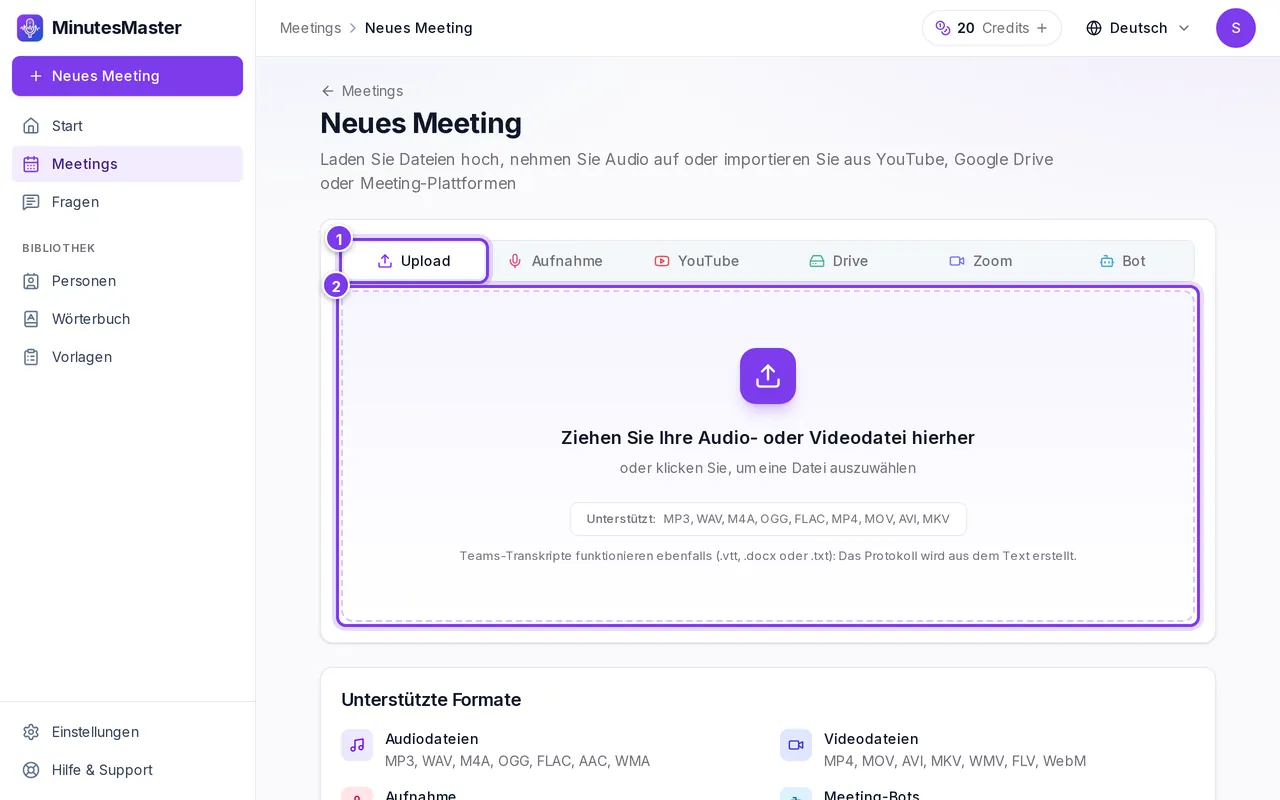
Klicken Sie auf Neues Meeting und bleiben Sie im Tab Upload.
- Schritt 2:
Ziehen Sie die Datei auf das Feld, oder klicken Sie auf das Feld und wählen Sie die Datei aus.
- Schritt 3:
Optional: Passen Sie das Feld Titel (optional) an, legen Sie Sprache und Protokollvorlage fest, oder klicken Sie auf Agenda, Teilnehmer oder Notizen hinzufügen.
- Schritt 4:
Klicken Sie auf Hochladen & verarbeiten. Lassen Sie die Seite geöffnet, bis der Upload abgeschlossen ist; danach sehen Sie das Meeting in Ihrer Liste, während das Protokoll erstellt wird.
Das übernimmt die Seite für Sie:
- Wo der Browser es kann, sendet er nur den Ton eines Videos, der deutlich kleiner ist, und komprimiert eine große Audiodatei gegebenenfalls zuvor. Die Fortschrittszeile weist darauf hin.
- Eine große Datei wird in Teilen hochgeladen. Bricht die Verbindung ab, wartet der Upload und macht an der Stelle weiter, an der er gestoppt hat; der Bildschirm bleibt dabei eingeschaltet.
- Enthält die Datei überhaupt keinen Ton, erscheint die Meldung In dieser Aufnahme ist kein Ton zu hören, bevor etwas gesendet wird. Hören Sie die Datei zur Kontrolle an, klicken Sie auf Andere Datei auswählen oder laden Sie sie trotzdem hoch.
- Haben Sie bereits ein Meeting aus derselben Datei, erscheint zuerst die Meldung Diese Aufnahme haben Sie schon mit den Optionen Meeting öffnen oder Erneut verarbeiten.
- Ist die Aufnahme länger, als Ihre Credits abdecken, erscheint vor dem Upload ein Hinweis, der anbietet, zuerst Credits zu kaufen. Sie können trotzdem hochladen; siehe das Thema zur Credit-Sperre.
In der mobilen App
- Schritt 1:
Tippen Sie auf (+) → Datei importieren.
- Schritt 2:
Wählen Sie die Datei auf Ihrem Smartphone, in Dateien, iCloud oder Google Drive aus.
- Schritt 3:
Prüfen Sie Titel, Länge und geschätzte Credits sowie die Zeile mit Sprache und Vorlage.
- Schritt 4:
Tippen Sie auf Protokoll erstellen. Auf einem iPhone läuft der Upload im Hintergrund weiter; auf Android lassen Sie MinutesMaster geöffnet, bis der Upload abgeschlossen ist.
Reichen Ihre Credits nicht aus, wählen Sie Credits kaufen (die Datei wird automatisch hochgeladen, sobald Sie Credits haben) oder Für später speichern (die Datei bleibt auf dem Smartphone). Sie können eine Datei auch aus einer anderen App heraus an MinutesMaster teilen.
In Ihrer KI-App
Eine KI-App, die Befehle auf Ihrem Computer ausführen kann, fragt nach einem einmaligen Upload-Link (create_upload_link) und sendet die Datei dorthin. Eine Datei, die online liegt, wird mit import_media importiert.
Gut zu wissen
- Eine Datei pro Upload, bis zu 2 GB und 8 Stunden. Im Web kann ein größeres Video trotzdem funktionieren, weil nur sein Ton gesendet wird.
- MinutesMaster behält von einem Video nur den Ton, nicht das Bild.
- Mit Erneut verarbeiten entsteht ein zweites Meeting aus derselben Datei, das erneut Credits kostet. Löschen Sie die Kopie innerhalb eines Tages, erhalten Sie die Credits zurück.
- In der App können große Dateien auf WLAN warten: Profil → Aufnahme & Transkription → Große Dateien nur über WLAN.
Fragen und Antworten
- Meine Datei ist zu groß. Was kann ich tun?
Exportieren Sie nur die Audiospur (MP3 oder M4A) und laden Sie diese hoch. Ein einstündiges Meeting als Audiodatei liegt weit unter dem Limit. Im Web können Chrome und Edge den Ton für Sie aus einem großen Video herauslösen.
- Der Upload ist auf halber Strecke stehen geblieben. Muss ich neu beginnen?
Nein. Im Web wird nach einem Verbindungsabbruch erneut versucht, und der Upload läuft an der Stelle weiter, an der er gestoppt hat, solange die Seite geöffnet bleibt. In der App versucht der Upload es von selbst erneut, sobald Sie wieder online sind.
- Was kostet ein Upload?
1 Credit pro 30 Minuten Audio, abgerechnet, wenn der Upload abgeschlossen ist. Bei einer Aufnahme ohne Sprache werden die Credits erstattet.
Am 23. November 2026 mit dem Produkt abgeglichen