
Das Transkript wird immer in der gesprochenen Sprache erstellt. Die Sprache, die Sie wählen, bestimmt die Sprache des Protokolls: Bei 🤖 Automatisch erkennen (empfohlen) wird es in der erkannten Sprache geschrieben, eine von Ihnen gewählte Sprache wird für das Protokoll verwendet. Wenn Sie die Sprache kennen, hilft die Auswahl außerdem dabei, dass Namen und Fachbegriffe richtig erkannt werden.
Auf der Website
- Schritt 1:
Auf jedem Tab von Neues Meeting gibt es ein Feld Sprache (auf dem Bot-Tab Protokollsprache). Es steht zunächst auf 🤖 Automatisch erkennen (empfohlen).
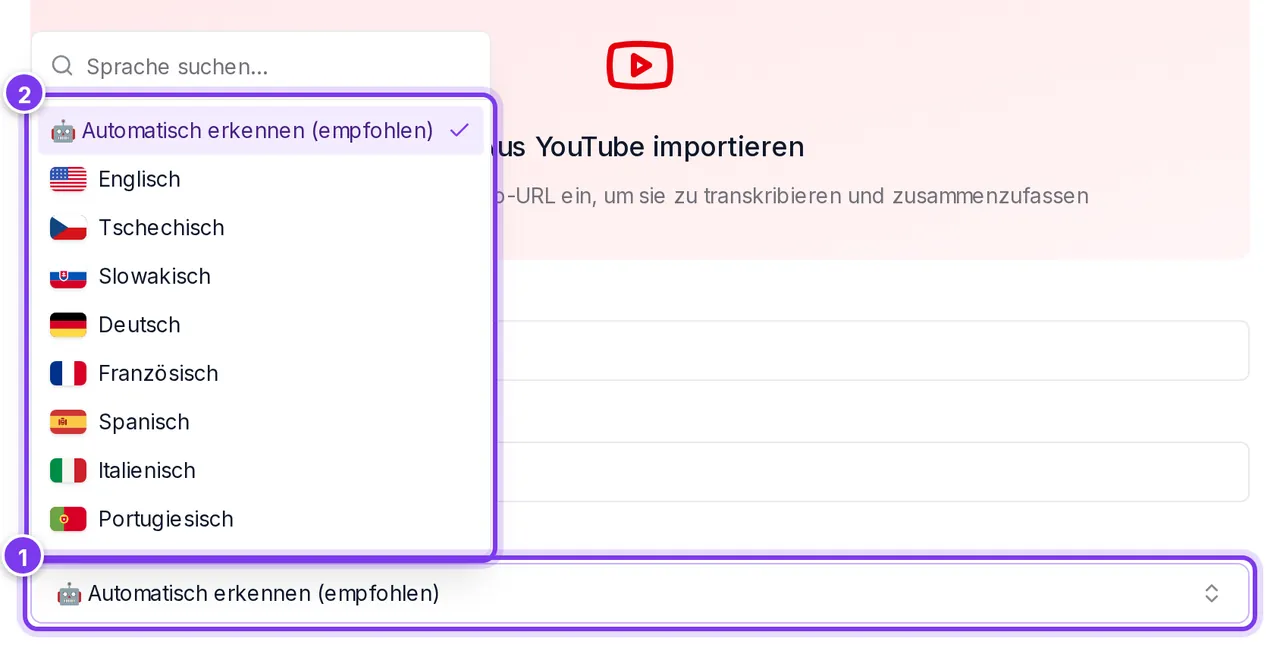
- Schritt 2:
Um eine Sprache festzulegen, öffnen Sie die Liste, geben Sie den Namen der Sprache ein und wählen Sie sie aus.
- Schritt 3:
Laden Sie wie gewohnt hoch, nehmen Sie auf, importieren Sie oder senden Sie den Bot.
In der mobilen App
- Schritt 1:
Tippen Sie im Aufnahme-Fenster, in der Prüfung der Aufnahme, beim Import und im Bot-Formular auf die Sprache in der Zeile mit der Vorlage (standardmäßig Sprache automatisch).
- Schritt 2:
Wählen Sie eine Sprache aus. Die App merkt sich diese für Ihr nächstes Meeting.
Die Standardsprache für neue Meetings finden Sie unter Profil → Aufnahme & Transkription → Meeting-Sprache.
In Ihrer KI-App
Die Tools, die ein Meeting starten (send_meeting_bot, import_media, create_upload_link), akzeptieren einen Sprachcode oder auto.
Gut zu wissen
- Die Sprache lässt sich nicht mehr ändern, nachdem das Meeting verarbeitet wurde. Wenn Sie das Protokoll mit einer anderen Vorlage neu erstellen, bleibt seine Sprache erhalten.
- Die automatische Erkennung wählt die Hauptsprache eines Meetings. Wenn ein Meeting in zwei Sprachen stattfindet, wählen Sie die Sprache, in der Sie das Protokoll haben möchten.
- Ein Bot, der für ein späteres Meeting geplant ist, nutzt immer die automatische Erkennung.
- Die Liste der Sprachen finden Sie im Thema „Unterstützte Sprachen“.
Fragen und Antworten
- Mein Protokoll ist in der falschen Sprache entstanden. Was kann ich tun?
Übersetzen Sie das Meeting in die richtige Sprache: Übersetzen auf der Meeting-Seite (kostenlos). Für ein Protokoll, das direkt in dieser Sprache erstellt wird, laden Sie die Aufnahme erneut hoch und wählen dabei die Sprache aus; das ist ein neues Meeting und kostet erneut Credits.
- Sollte ich die automatische Erkennung nutzen oder die Sprache festlegen?
Die automatische Erkennung funktioniert bei den meisten Meetings. Legen Sie die Sprache fest, wenn Sie sie kennen, und immer dann, wenn die Teilnehmer zwischen Sprachen wechseln oder Sie das Protokoll in einer bestimmten Sprache haben möchten.
- Kann das Protokoll auf Englisch sein, obwohl wir Deutsch gesprochen haben?
Ja. Wählen Sie Englisch: Das Transkript bleibt auf Deutsch, und das Protokoll wird auf Englisch geschrieben. Wenn Sie auch das gesamte Transkript auf Englisch lesen möchten, übersetzen Sie das Meeting.
Am 23. November 2026 mit dem Produkt abgeglichen