
文字起こしは、常に実際に話された言語で作成されます。選んだ言語は議事録の言語になります。🤖 自動検出(推奨)を選ぶと検出された言語で議事録が作成され、言語を指定した場合はその言語で作成されます。言語がわかっている場合は指定すると、名前や用語も正しく認識されやすくなります。
Webサイトの場合
- ステップ1:
新しい会議のすべてのタブに、言語欄があります(ボットのタブでは議事録の言語)。初期設定は🤖 自動検出(推奨)です。
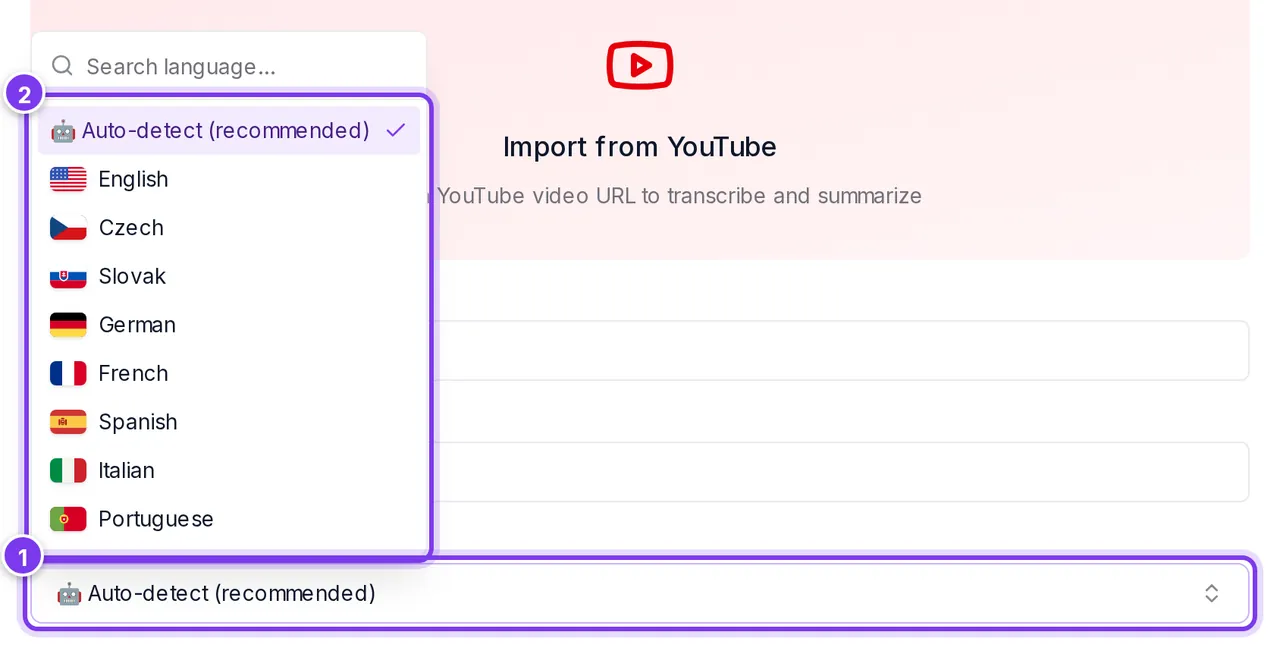
英語版のスクリーンショット - ステップ2:
言語を指定するには、一覧を開き、言語名を入力して選択します。
- ステップ3:
いつもどおり、アップロード、録音、インポート、またはボットの送信を行います。
モバイルアプリの場合
- ステップ1:
キャプチャーシート、録音の確認画面、インポート画面、ボットのフォームで、テンプレートと同じ行にある言語(初期設定は言語を自動検出)をタップします。
- ステップ2:
言語を選びます。選んだ言語は次回の会議でも使われます。
新しい会議の初期設定は、マイページ → 録音と文字起こし → 会議の言語にあります。
AIアプリの場合
会議を開始するツール(send_meeting_bot、import_media、create_upload_link)は、言語コードまたはautoを指定できます。
知っておくと便利なこと
- 会議の処理が終わると、言語は変更できません。別のテンプレートで議事録を書き直しても、言語は変わりません。
- 自動検出では、会議の主な言語が選ばれます。2つの言語で行われた会議では、議事録にしたい言語を選んでください。
- 後の会議用にスケジュールされたボットは、常に自動検出を使います。
- 言語の一覧は、対応言語のトピックをご覧ください。
よくある質問
- 議事録が違う言語で作成されました。どうすればよいですか?
会議を正しい言語に翻訳します。会議ページの翻訳を使います(無料)。最初からその言語で議事録を作成したい場合は、言語を選んで録音をもう一度アップロードしてください。新しい会議として扱われるため、再度クレジットがかかります。
- 自動検出と言語の指定、どちらを使えばよいですか?
ほとんどの会議では自動検出で問題ありません。言語がわかっている場合は指定してください。参加者が複数の言語を切り替えて話す場合や、議事録を決まった言語で作成したい場合は、必ず指定してください。
- ドイツ語で話した会議の議事録を、英語にできますか?
はい、できます。英語を選ぶと、文字起こしはドイツ語のまま、議事録は英語で作成されます。文字起こしの全文も英語で読みたい場合は、会議を翻訳してください。
2026年11月23日に製品で動作を確認済み