
音声ファイル(MP3、M4A、WAV、AAC、OGG、OPUS、FLAC、WMA、AIFF、AMR、CAF)と動画ファイル(MP4、M4V、MOV、AVI、MKV、WebM、WMV、FLV、3GP)に対応しています。動画からは音声のみを使用します。
Webサイトの場合
- ステップ1:
新しい会議をクリックし、アップロードのままにします。
- ステップ2:
ファイルをボックスにドロップするか、ボックスをクリックしてファイルを選択します。
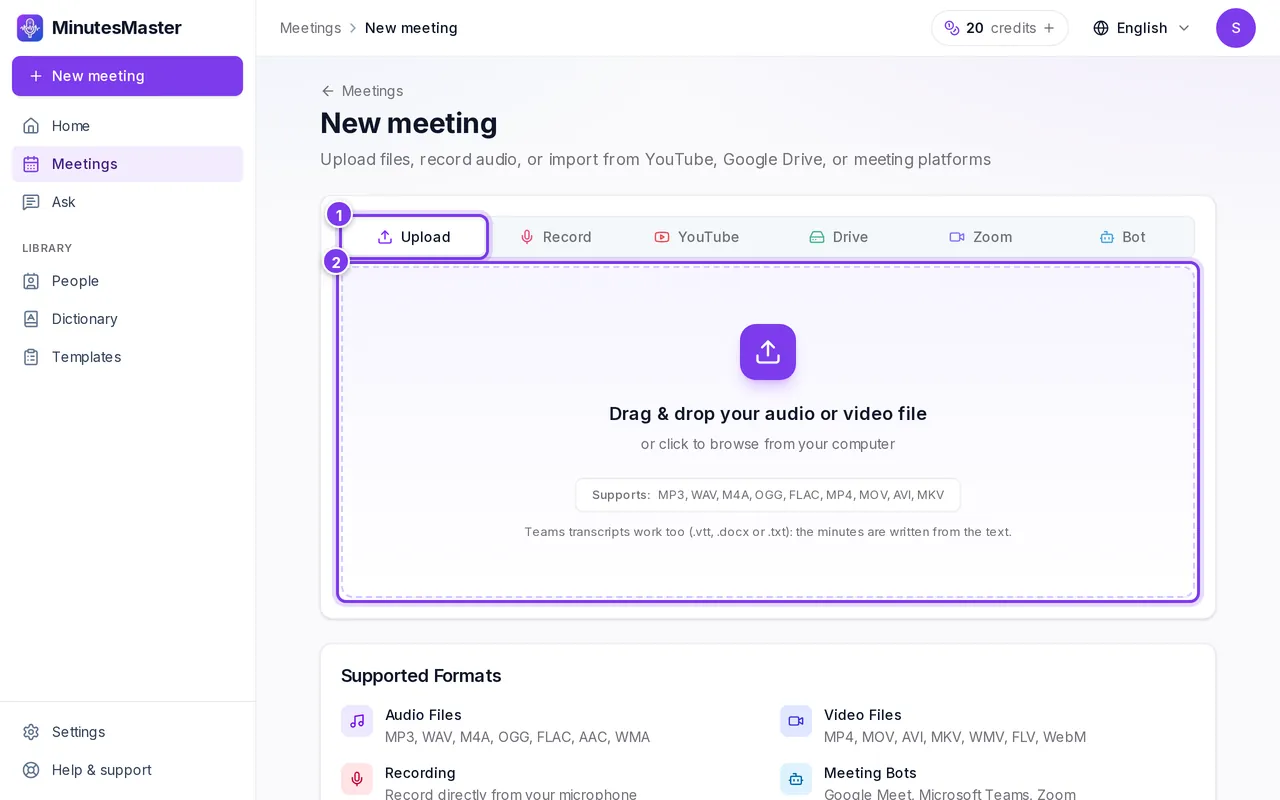
英語版のスクリーンショット - ステップ3:
必要に応じて、タイトル(任意)を変更したり、言語と議事録テンプレートを選んだり、議題・出席者・メモを追加をクリックしたりします。
- ステップ4:
アップロードして処理をクリックします。アップロードが完了するまで、ページを開いたままにしてください。完了すると、議事録が作成されている間、会議が一覧に表示されます。
ページでは次の処理が自動で行われます。
- ブラウザーが対応している場合は、動画の音声だけを送信するため、サイズがかなり小さくなります。大きな音声ファイルは、先に圧縮されることもあります。その場合は進行状況の表示でお知らせします。
- 大きなファイルは分割してアップロードされます。接続が切れた場合は、アップロードが待機し、中断した位置から再開します。その間、画面はオンのままになります。
- ファイルにまったく音がない場合は、何かを送信する前にこの録音では音が聞こえませんと表示されます。再生して確認するか、別のファイルを選択をクリックしてください。そのままアップロードすることもできます。
- 同じファイルからの会議がすでにある場合は、この録音はすでにありますと表示され、先に確認が入ります。会議を開くかもう一度処理を選んでください。
- 録音の長さが残りのクレジットで足りない場合は、アップロード前にその旨が表示され、先にクレジットを購入するよう案内されます。そのままアップロードすることもできます。詳しくは、クレジット不足に関する記事をご覧ください。
モバイルアプリの場合
- ステップ1:
(+)→ファイルを取り込むをタップします。
- ステップ2:
スマートフォン、「ファイル」、iCloud、Google Driveからファイルを選びます。
- ステップ3:
タイトル、長さ、必要なクレジットの目安、言語とテンプレートの行を確認します。
- ステップ4:
議事録を作成をタップします。iPhoneでは、アップロードがバックグラウンドで続行されます。Androidでは、アップロードが完了するまでMinutesMasterを開いたままにしてください。
クレジットが足りない場合は、クレジットを追加(クレジットを追加すると、ファイルは自動的にアップロードされます)またはあとで処理(ファイルはスマートフォンに残ります)を選びます。ほかのアプリからMinutesMasterにファイルを共有することもできます。
AIアプリの場合
コンピューター上でコマンドを実行できるAIアプリは、1回限りのアップロードリンク(create_upload_link)を要求し、そのリンクにファイルを送信します。オンラインにあるファイルは、import_mediaで取り込みます。
知っておくと便利なこと
- アップロードできるのは1回につき1ファイルで、最大2GB、8時間までです。Webでは、音声だけが送信されるため、これより大きな動画でも処理できる場合があります。
- MinutesMasterが保持するのは動画の音声のみで、映像は保持しません。
- もう一度処理を選ぶと、同じファイルから2つ目の会議が作成され、クレジットが再度消費されます。1日以内にそのコピーを削除すると、クレジットは戻ります。
- アプリでは、大きなファイルをWi-Fi接続まで待たせることができます。マイページ→録音と文字起こし→大きなファイルはWi-Fiのみの順に設定します。
よくある質問
- ファイルが大きすぎます。どうすればよいですか?
音声だけをエクスポート(MP3またはM4A)して、そのファイルをアップロードしてください。1時間の会議の音声であれば、上限を大きく下回ります。Webでは、ChromeとEdgeが大きな動画から音声を取り出してくれます。
- アップロードが途中で止まりました。最初からやり直す必要がありますか?
いいえ。Webでは、ページを開いたままにしておくと、接続が切れても再試行され、中断した位置からアップロードが続行されます。アプリでは、オンラインに戻ると自動的に再試行されます。
- アップロードにはいくらかかりますか?
音声30分ごとに1クレジットで、アップロードの完了時に消費されます。話し声のない録音は、クレジットが戻ります。
2026年11月23日に製品で動作を確認済み