
File audio (MP3, M4A, WAV, AAC, OGG, OPUS, FLAC, WMA, AIFF, AMR, CAF) dan file video (MP4, M4V, MOV, AVI, MKV, WebM, WMV, FLV, 3GP) dapat digunakan. Dari video, hanya suaranya yang dipakai.
Di situs web
- Langkah 1:
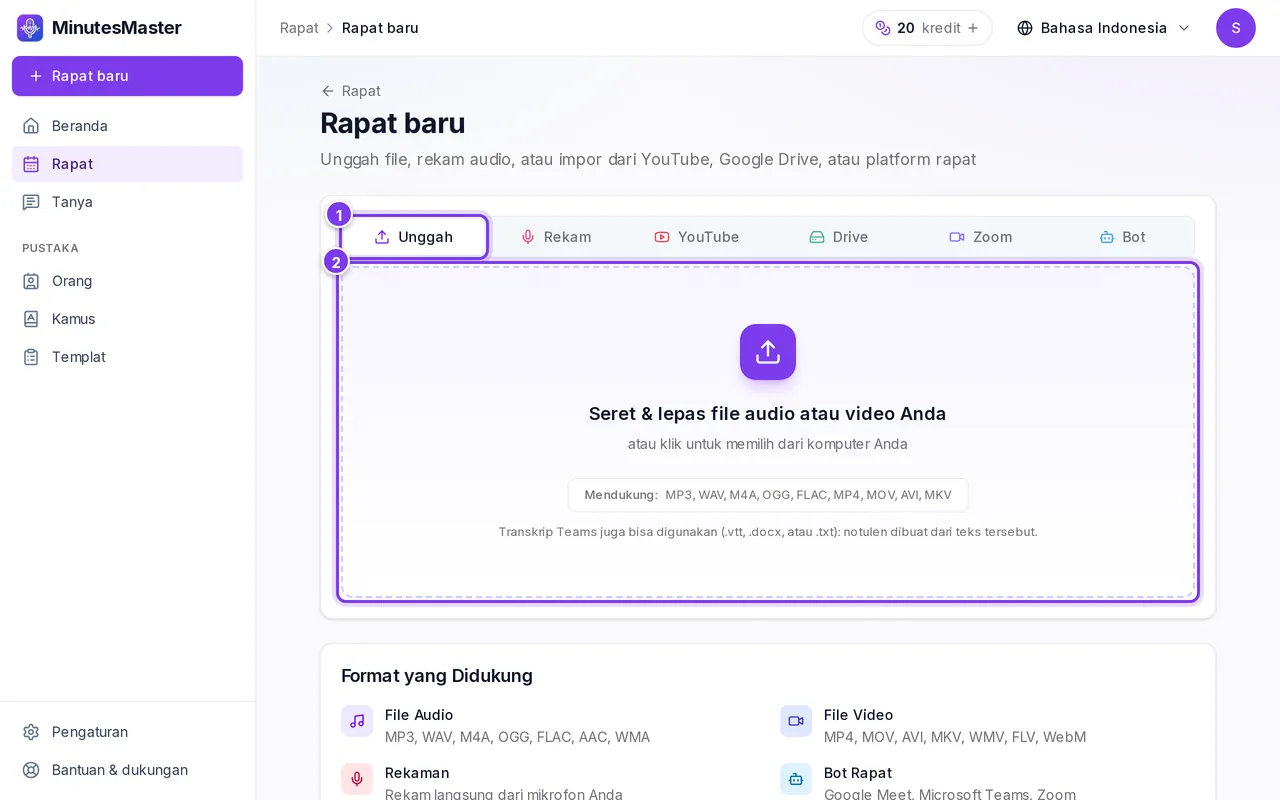
Klik Rapat baru dan tetap di tab Unggah.
- Langkah 2:
Tarik file ke dalam kotak, atau klik kotak itu lalu pilih file.
- Langkah 3:
Opsional: ubah Judul (opsional), pilih Bahasa dan Templat notulen, atau klik Tambahkan agenda, peserta, atau catatan.
- Langkah 4:
Klik Unggah & Proses. Biarkan halaman tetap terbuka sampai unggahan selesai; setelah itu rapat muncul di daftar Anda selagi notulen dibuat.
Yang dilakukan halaman ini untuk Anda:
- Jika browser mampu, hanya suara dari video yang dikirim, sehingga ukurannya jauh lebih kecil, dan file audio besar mungkin dikompresi dulu. Baris progres akan memberi tahu hal ini.
- File besar diunggah per bagian. Jika koneksi terputus, unggahan menunggu lalu berlanjut dari titik terakhir; layar tetap menyala selama itu.
- Jika file sama sekali tidak ada suaranya, pesan Tidak ada suara yang terdengar dalam rekaman ini muncul sebelum apa pun dikirim. Putar ulang untuk memeriksanya, klik Pilih file lain, atau tetap unggah.
- Jika Anda sudah punya rapat dari file yang sama, pesan Anda sudah punya rekaman ini muncul untuk bertanya lebih dulu: Buka rapat atau Proses lagi.
- Jika rekaman lebih panjang daripada yang dicakup kredit Anda, sebuah pemberitahuan muncul sebelum unggahan dan menawarkan untuk membeli kredit lebih dulu. Anda tetap bisa mengunggah; lihat topik tentang batas kredit.
Di aplikasi seluler
- Langkah 1:
Ketuk (+) → Impor file.
- Langkah 2:
Pilih file dari ponsel Anda, Files, iCloud, atau Google Drive.
- Langkah 3:
Periksa judul, durasi, perkiraan kredit, serta baris bahasa dan templat.
- Langkah 4:
Ketuk Buat notulen. Di iPhone, unggahan berlanjut di latar belakang; di Android, biarkan MinutesMaster tetap terbuka sampai unggahan selesai.
Jika kredit Anda tidak cukup, pilih Dapatkan kredit (file terunggah sendiri setelah Anda punya kredit) atau Simpan untuk nanti (file tetap ada di ponsel). Anda juga bisa membagikan file ke MinutesMaster dari aplikasi lain.
Di aplikasi AI Anda
Aplikasi AI yang dapat menjalankan perintah di komputer Anda meminta tautan unggah sekali pakai (create_upload_link) lalu mengirim file ke tautan itu. File yang ada di internet diimpor dengan import_media.
Perlu diketahui
- Satu file per unggahan, hingga 2 GB dan 8 jam. Di web, video yang lebih besar masih bisa berhasil, karena hanya suaranya yang dikirim.
- MinutesMaster hanya menyimpan suara dari video, bukan gambarnya.
- Proses lagi membuat rapat kedua dari file yang sama dan memakai kredit lagi. Hapus salinannya dalam sehari dan kreditnya kembali.
- Di aplikasi, file besar bisa menunggu Wi-Fi: Anda → Perekaman & transkripsi → File besar hanya lewat Wi-Fi.
Tanya jawab
- File saya terlalu besar. Apa yang bisa saya lakukan?
Ekspor audionya saja (MP3 atau M4A) lalu unggah file itu. Rapat satu jam dalam bentuk audio jauh di bawah batas. Di web, Chrome dan Edge dapat mengambil suara dari video besar untuk Anda.
- Unggahan berhenti di tengah jalan. Apakah saya harus mengulang dari awal?
Tidak. Di web, koneksi yang terputus dicoba lagi dan unggahan berlanjut dari titik terakhir selama halaman tetap terbuka. Di aplikasi, unggahan mencoba lagi dengan sendirinya saat Anda kembali online.
- Berapa biaya satu unggahan?
1 kredit per 30 menit audio, dipotong saat unggahan selesai. Rekaman tanpa ucapan mengembalikan kreditnya.
Diperiksa terhadap produk pada 23 November 2026