
Delujejo zvočne datoteke (MP3, M4A, WAV, AAC, OGG, OPUS, FLAC, WMA, AIFF, AMR, CAF) in video datoteke (MP4, M4V, MOV, AVI, MKV, WebM, WMV, FLV, 3GP). Iz videa se uporabi samo zvok.
Na spletnem mestu
- Korak 1:
Kliknite Nov sestanek in ostanite na zavihku Naloži.
- Korak 2:
Spustite datoteko v okvir ali kliknite okvir in jo izberite.
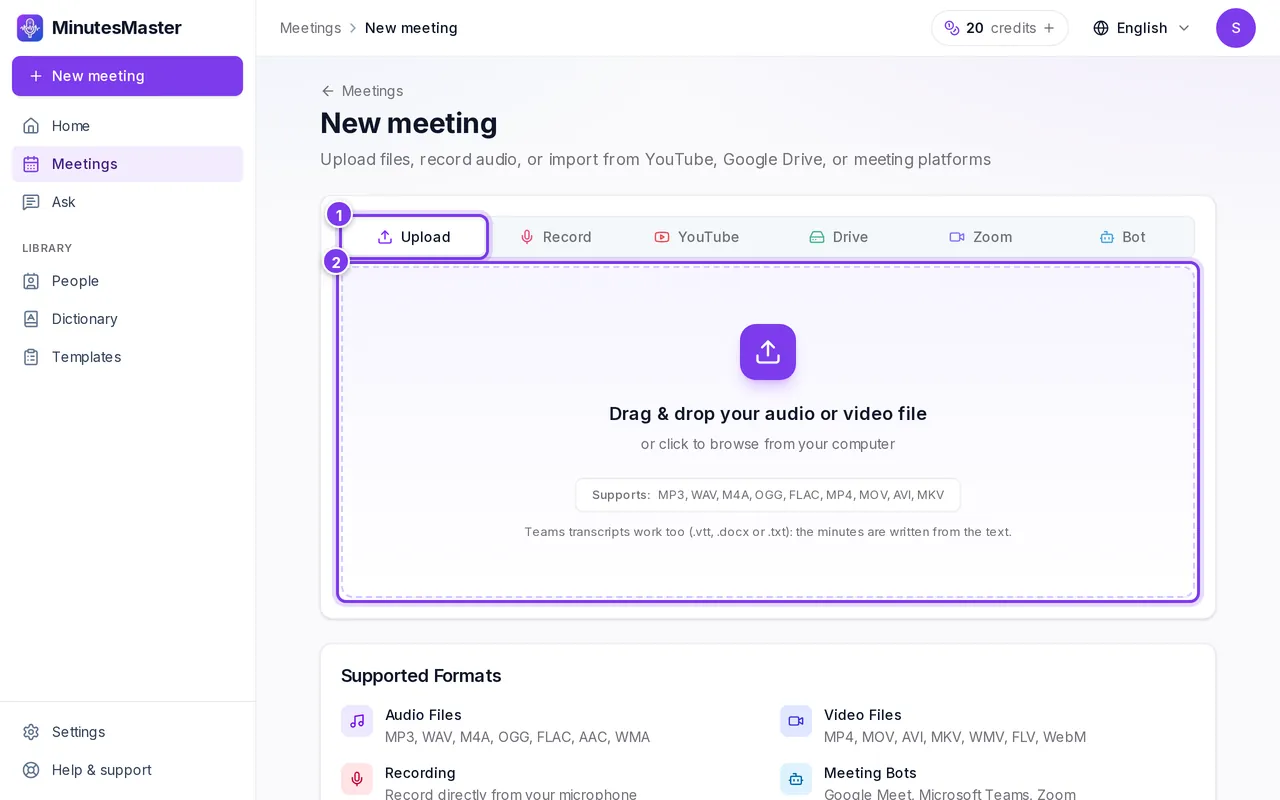
Posnetek zaslona iz angleške različice - Korak 3:
Neobvezno: spremenite polje Naslov (neobvezno), v polju Jezik izberite jezik in v polju Predloga zapisnika predlogo ali kliknite Dodaj dnevni red, udeležence ali zapiske.
- Korak 4:
Kliknite Naloži in obdelaj. Stran naj ostane odprta, dokler se nalaganje ne konča; nato sestanek vidite na seznamu, medtem ko se zapisnik piše.
Kaj stran naredi namesto vas:
- Kjer brskalnik to zmore, pošlje samo zvok videa, ki je precej manjši, in veliko zvočno datoteko lahko najprej stisne. Vrstica napredka to pove.
- Velika datoteka se naloži po delih. Če se povezava prekine, nalaganje počaka in se nadaljuje, kjer se je ustavilo; zaslon medtem ostane vklopljen.
- Če datoteka sploh nima zvoka, se pred pošiljanjem prikaže obvestilo V tem posnetku ne slišimo zvoka. Predvajajte jo, da preverite, kliknite Izberi drugo datoteko ali jo vseeno naložite.
- Če imate iz iste datoteke že sestanek, vas obvestilo Ta posnetek že imate najprej vpraša: Odpri sestanek ali Obdelaj znova.
- Če je posnetek daljši, kot ga pokrivajo vaši krediti, vas obvestilo pred nalaganjem na to opozori in vam ponudi nakup kreditov. Vseeno lahko naložite; glejte temo o omejitvi kreditov.
V mobilni aplikaciji
- Korak 1:
Tapnite (+) → Uvozi datoteko.
- Korak 2:
Izberite datoteko v telefonu, v aplikaciji Datoteke, iCloudu ali Google Drive.
- Korak 3:
Preverite naslov, dolžino in ocenjeno število kreditov ter vrstico z jezikom in predlogo.
- Korak 4:
Tapnite Ustvari zapisnik. Na iPhonu se nalaganje nadaljuje v ozadju; v Androidu naj MinutesMaster ostane odprt, dokler se datoteka ne naloži.
Če vaši krediti ne zadoščajo, izberite Pridobi kredite (datoteka se naloži sama, ko jih imate) ali Shrani za pozneje (ostane v telefonu). Datoteko lahko v MinutesMaster delite tudi iz druge aplikacije.
V vaši aplikaciji AI
Aplikacija z umetno inteligenco, ki lahko izvaja ukaze v vašem računalniku, zahteva enkratno povezavo za nalaganje (create_upload_link) in nanjo pošlje datoteko. Datoteka, ki je na spletu, se uvozi z import_media.
Dobro je vedeti
- Ena datoteka na nalaganje, do 2 GB in 8 ur. Na spletu lahko deluje tudi večji video, ker se pošlje samo zvok.
- MinutesMaster obdrži samo zvok videa, ne pa slike.
- Možnost Obdelaj znova ustvari drugi sestanek iz iste datoteke in znova porabi kredite. Kopijo izbrišite v enem dnevu in krediti se vrnejo.
- V aplikaciji lahko velike datoteke počakajo na Wi-Fi: Profil → Snemanje in prepisovanje → Velike datoteke samo prek Wi-Fi.
Vprašanja in odgovori
- Moja datoteka je prevelika. Kaj lahko storim?
Izvozite samo zvok (MP3 ali M4A) in naložite to. Enourni sestanek kot zvok je precej pod omejitvijo. Na spletu lahko Chrome in Edge zvok iz velikega videa izvlečeta namesto vas.
- Nalaganje se je ustavilo na pol poti. Ali moram začeti znova?
Ne. Na spletu se pri prekinjeni povezavi poskus ponovi in nalaganje se nadaljuje, kjer se je ustavilo, dokler je stran odprta. V aplikaciji se nalaganje samo ponovi, ko ste spet na spletu.
- Koliko stane nalaganje?
1 kredit na 30 minut zvoka, obračunan, ko je nalaganje končano. Posnetek brez govora kredite vrne.
Preverjeno z izdelkom: 23. november 2026