
Podržane su audiodatoteke (MP3, M4A, WAV, AAC, OGG, OPUS, FLAC, WMA, AIFF, AMR, CAF) i videodatoteke (MP4, M4V, MOV, AVI, MKV, WebM, WMV, FLV, 3GP). Iz videozapisa se koristi samo zvuk.
Na web-stranici
- Korak 1:
Kliknite Novi sastanak i ostanite na kartici Učitaj.
- Korak 2:
Povucite datoteku u okvir ili kliknite okvir i odaberite datoteku.
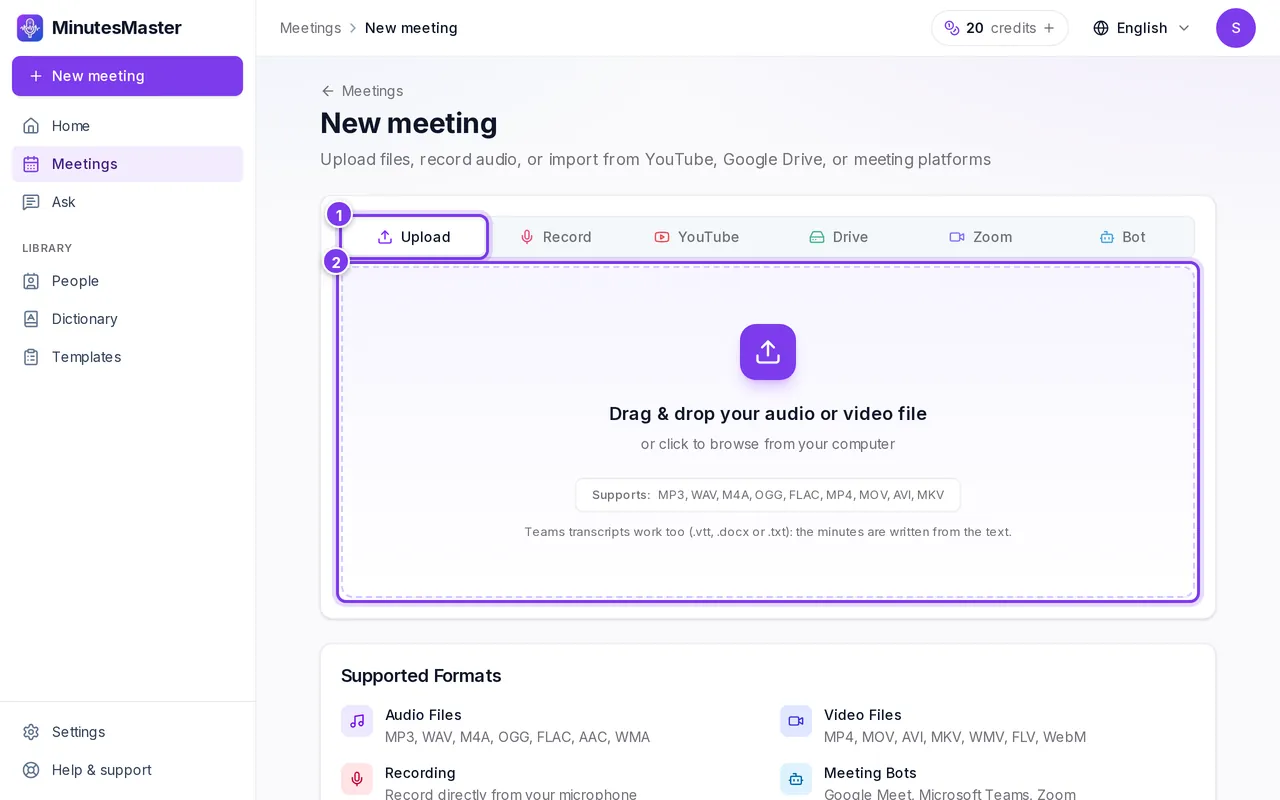
Snimka zaslona iz engleske verzije - Korak 3:
Po želji promijenite polje Naslov (neobavezno), odaberite Jezik i Predložak zapisnika ili kliknite Dodaj dnevni red, sudionike ili bilješke.
- Korak 4:
Kliknite Učitaj i obradi. Ostavite stranicu otvorenom dok se učitavanje ne završi; zatim sastanak vidite na svojem popisu dok se zapisnik piše.
Što stranica radi umjesto vas:
- Gdje preglednik to može, šalje samo zvuk videozapisa, koji je mnogo manji, a veliku audiodatoteku može prvo komprimirati. Redak napretka to navodi.
- Velika datoteka šalje se u dijelovima. Ako veza pukne, učitavanje čeka i nastavlja od mjesta na kojem je stalo; zaslon za to vrijeme ostaje uključen.
- Ako datoteka uopće nema zvuka, prije slanja prikazuje se poruka U ovoj snimci ne čujemo nikakav zvuk. Reproducirajte je da provjerite, kliknite Odaberi drugu datoteku ili je svejedno učitajte.
- Ako već imate sastanak iz iste datoteke, prikazuje se poruka Ovu snimku već imate i najprije vas pita što želite: Otvori sastanak ili Obradi ponovno.
- Ako je snimka dulja nego što pokrivaju vaši krediti, obavijest vas na to upozorava prije učitavanja i nudi da prvo kupite kredite. Datoteku i dalje možete učitati; pogledajte temu o ograničenju kredita.
U mobilnoj aplikaciji
- Korak 1:
Dodirnite (+) → Uvezi datoteku.
- Korak 2:
Odaberite datoteku s telefona, iz aplikacije Datoteke, iz usluge iCloud ili Google Drive.
- Korak 3:
Provjerite naslov, trajanje i procijenjeni broj kredita te redak s jezikom i predloškom.
- Korak 4:
Dodirnite Izradi zapisnik. Na iPhoneu se učitavanje nastavlja u pozadini; na Androidu ostavite MinutesMaster otvorenim dok se datoteka ne učita.
Ako vaši krediti ne pokrivaju trošak, odaberite Nabavi kredite (datoteka se učitava sama čim ih nabavite) ili Spremi za kasnije (ostaje na telefonu). Datoteku možete i podijeliti u MinutesMaster iz druge aplikacije.
U vašoj AI aplikaciji
AI aplikacija koja može izvršavati naredbe na vašem računalu traži jednokratnu poveznicu za učitavanje (create_upload_link) i šalje datoteku na nju. Datoteka koja je na internetu uvozi se naredbom import_media.
Dobro je znati
- Jedna datoteka po učitavanju, do 2 GB i 8 sati. Na webu veći videozapis i dalje može proći, jer se šalje samo njegov zvuk.
- MinutesMaster zadržava samo zvuk videozapisa, ne i sliku.
- Opcija Obradi ponovno izrađuje drugi sastanak iz iste datoteke i ponovno troši kredite. Izbrišite kopiju u roku od jednog dana i krediti vam se vraćaju.
- U aplikaciji velike datoteke mogu čekati Wi-Fi: Profil → Snimanje i transkripcija → Velike datoteke samo putem Wi-Fi-ja.
Pitanja i odgovori
- Moja je datoteka prevelika. Što mogu učiniti?
Izvezite samo zvuk (MP3 ili M4A) i učitajte njega. Jednosatni sastanak kao zvuk daleko je ispod ograničenja. Na webu Chrome i Edge mogu umjesto vas izdvojiti zvuk iz velikog videozapisa.
- Učitavanje se zaustavilo na pola. Moram li početi ispočetka?
Ne. Na webu se nakon prekida veze ponovno pokušava, a učitavanje se nastavlja od mjesta na kojem je stalo dok je stranica otvorena. U aplikaciji se učitavanje samo ponovno pokušava kad ste opet online.
- Koliko košta učitavanje?
1 kredit na svakih 30 minuta zvuka, naplaćuje se kad se učitavanje završi. Snimka bez govora vraća kredite.
Provjereno u proizvodu dana 23. studenoga 2026.