
Les fichiers audio (MP3, M4A, WAV, AAC, OGG, OPUS, FLAC, WMA, AIFF, AMR, CAF) et vidéo (MP4, M4V, MOV, AVI, MKV, WebM, WMV, FLV, 3GP) sont acceptés. Pour une vidéo, seul le son est utilisé.
Sur le site web
- Étape 1:
Cliquez sur Nouvelle réunion et restez sur l’onglet Importer.
- Étape 2:
Déposez le fichier dans la zone prévue, ou cliquez dans la zone et choisissez-le.
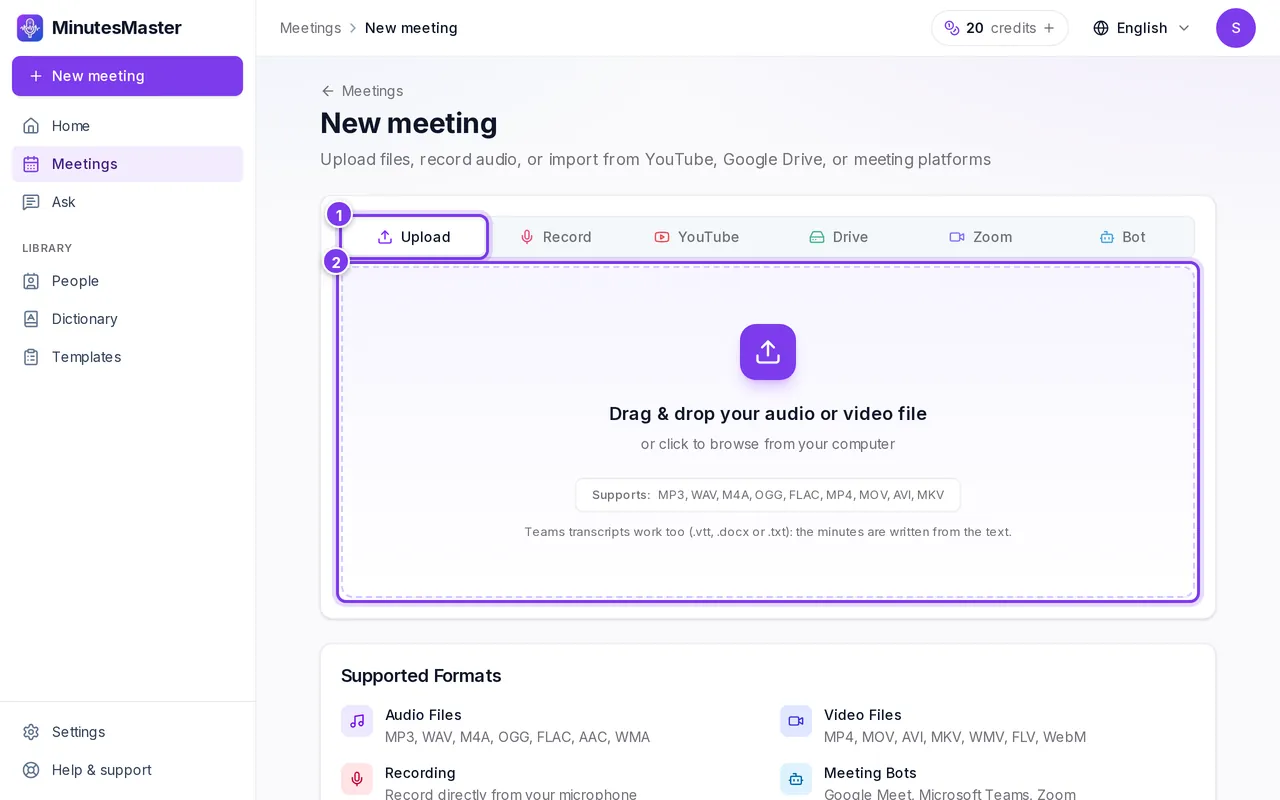
Capture d’écran de la version anglaise - Étape 3:
Facultatif : modifiez le champ Titre (facultatif), choisissez la Langue et le Modèle de compte rendu, ou cliquez sur Ajouter un ordre du jour, des participants ou des notes.
- Étape 4:
Cliquez sur Importer et traiter. Gardez la page ouverte jusqu’à la fin de l’importation ; vous voyez ensuite la réunion dans votre liste pendant la rédaction du compte rendu.
Ce que la page fait pour vous :
- Lorsque le navigateur le permet, il n’envoie que le son d’une vidéo, beaucoup plus léger, et peut d’abord compresser un gros fichier audio. La ligne de progression l’indique.
- Un gros fichier est envoyé en plusieurs parties. Si la connexion est coupée, l’importation attend et reprend là où elle s’était arrêtée ; l’écran reste allumé pendant ce temps.
- Si le fichier ne contient aucun son, le message Nous ne détectons aucun son dans cet enregistrement s’affiche avant tout envoi. Écoutez le fichier pour vérifier, cliquez sur Choisir un autre fichier ou importez-le quand même.
- Si vous avez déjà une réunion créée à partir du même fichier, le message Vous avez déjà cet enregistrement vous demande d’abord ce que vous voulez faire : Ouvrir la réunion ou Traiter à nouveau.
- Si l’enregistrement est plus long que ce que vos crédits couvrent, un avis s’affiche avant l’importation et propose d’acheter des crédits d’abord. Vous pouvez quand même importer ; voir l’article sur la limite de crédits.
Dans l’application mobile
- Étape 1:
Appuyez sur (+) → Importer un fichier.
- Étape 2:
Choisissez le fichier dans votre téléphone, Fichiers, iCloud ou Google Drive.
- Étape 3:
Vérifiez le titre, la durée et les crédits estimés, ainsi que la ligne langue et modèle.
- Étape 4:
Appuyez sur Créer le compte rendu. Sur iPhone, l’importation se poursuit en arrière-plan ; sur Android, gardez MinutesMaster ouvert jusqu’à la fin de l’importation.
Si vos crédits ne suffisent pas, choisissez Obtenir des crédits (le fichier est importé automatiquement dès que vous avez des crédits) ou Garder pour plus tard (il reste sur le téléphone). Vous pouvez aussi partager un fichier vers MinutesMaster depuis une autre application.
Dans votre application d’IA
Une application d’IA capable d’exécuter des commandes sur votre ordinateur demande un lien d’importation à usage unique (create_upload_link) et lui envoie le fichier. Un fichier en ligne est importé avec import_media.
Bon à savoir
- Un fichier par importation, jusqu’à 2 Go et 8 heures. Sur le web, une vidéo plus volumineuse peut quand même fonctionner, car seul son son est envoyé.
- MinutesMaster ne conserve que le son d’une vidéo, pas l’image.
- Traiter à nouveau crée une deuxième réunion à partir du même fichier et coûte à nouveau des crédits. Supprimez la copie dans un délai d’un jour et ses crédits vous sont rendus.
- Dans l’app, les gros fichiers peuvent attendre le Wi-Fi : Vous → Enregistrement et transcription → Gros fichiers en Wi-Fi uniquement.
Questions et réponses
- Mon fichier est trop volumineux. Que puis-je faire ?
Exportez uniquement l’audio (MP3 ou M4A) et importez-le. Une réunion d’une heure en audio est bien en dessous de la limite. Sur le web, Chrome et Edge peuvent extraire le son d’une grosse vidéo à votre place.
- L’importation s’est arrêtée en cours de route. Dois-je tout recommencer ?
Non. Sur le web, une connexion coupée est relancée et l’importation reprend là où elle s’était arrêtée, tant que la page reste ouverte. Dans l’app, l’importation reprend d’elle-même dès que vous êtes de nouveau en ligne.
- Combien coûte une importation ?
1 crédit par tranche de 30 minutes d’audio, débité une fois l’importation terminée. Les crédits d’un enregistrement sans parole sont rendus.
Vérifié dans le produit le 23 novembre 2026