
Funcționează fișierele audio (MP3, M4A, WAV, AAC, OGG, OPUS, FLAC, WMA, AIFF, AMR, CAF) și fișierele video (MP4, M4V, MOV, AVI, MKV, WebM, WMV, FLV, 3GP). Dintr-un videoclip se folosește doar sunetul.
Pe site
- Pasul 1:
Apasă Ședință nouă și rămâi în fila Încarcă.
- Pasul 2:
Trage fișierul în casetă sau apasă pe casetă și alege-l.
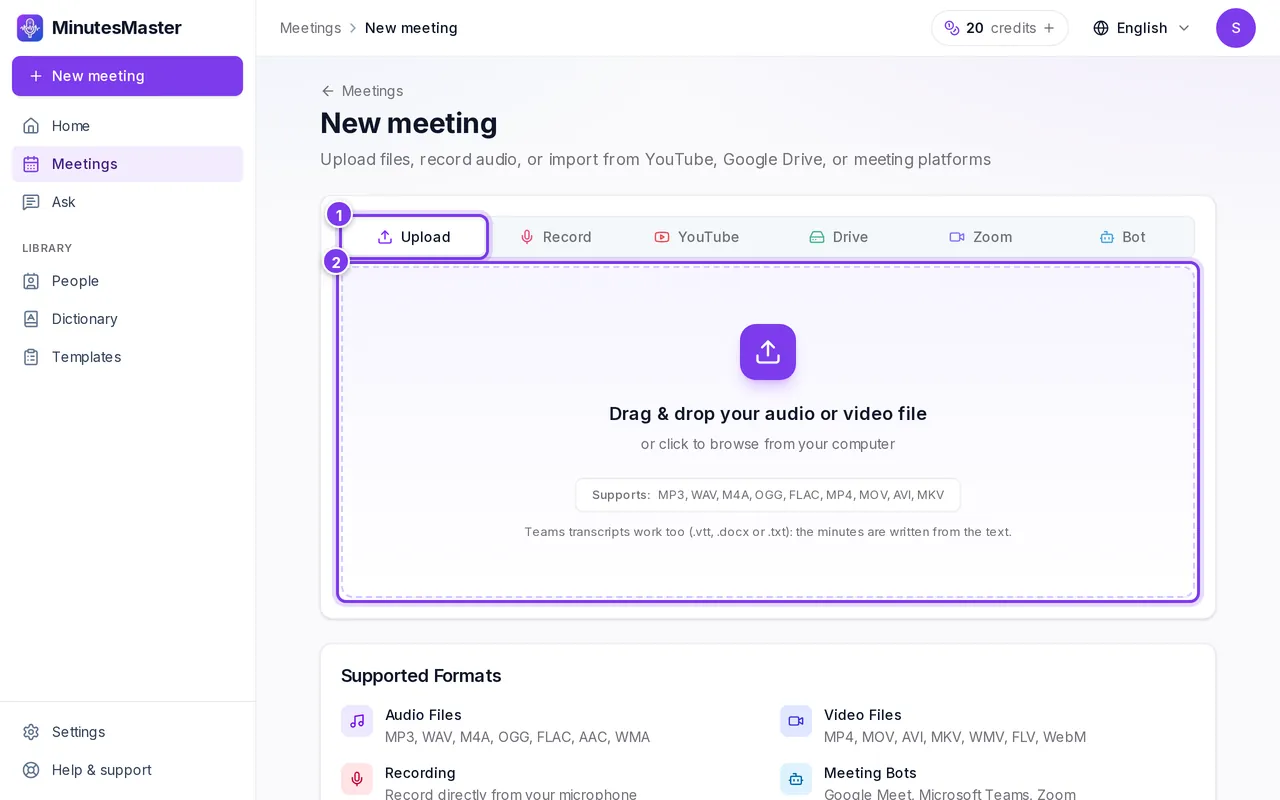
Captură de ecran din versiunea în engleză - Pasul 3:
Opțional: completează câmpul Titlu (opțional), alege din Limbă și din Șablon de minută sau apasă Adaugă o agendă, participanți sau notițe.
- Pasul 4:
Apasă Încarcă și procesează. Ține pagina deschisă până se termină încărcarea; apoi vezi ședința în listă, în timp ce se scrie minuta.
Ce face pagina pentru tine:
- Când browserul poate, trimite doar sunetul unui videoclip, care este mult mai mic, și poate comprima mai întâi un fișier audio mare. Linia de progres îți spune acest lucru.
- Un fișier mare se încarcă în părți. Dacă se pierde conexiunea, încărcarea așteaptă și continuă de unde s-a oprit; între timp ecranul rămâne aprins.
- Dacă fișierul nu are deloc sunet, apare mesajul Nu auzim niciun sunet în această înregistrare, înainte de a se trimite ceva. Redă-l ca să verifici, apasă Alege alt fișier sau încarcă-l oricum.
- Dacă ai deja o ședință creată din același fișier, mesajul Ai deja această înregistrare te întreabă mai întâi: Deschide ședința sau Procesează din nou.
- Dacă înregistrarea este mai lungă decât acoperă creditele tale, un mesaj te anunță înainte de încărcare și îți propune să cumperi mai întâi credite. Poți încărca oricum; vezi subiectul despre limita de credite.
În aplicația mobilă
- Pasul 1:
Atinge (+) → Importă fișier.
- Pasul 2:
Alege fișierul din telefon, din Fișiere, iCloud sau Google Drive.
- Pasul 3:
Verifică titlul, durata și creditele estimate, plus linia cu limba și șablonul.
- Pasul 4:
Atinge Creează minuta. Pe iPhone încărcarea continuă în fundal; pe Android ține MinutesMaster deschis până se termină încărcarea.
Dacă nu ai destule credite, alege Ia credite (fișierul se încarcă singur după ce ai credite) sau Salvează pentru mai târziu (rămâne pe telefon). Poți și să distribui un fișier către MinutesMaster dintr-o altă aplicație.
În aplicația ta AI
O aplicație AI care poate rula comenzi pe computerul tău cere un link de încărcare unic (create_upload_link) și trimite fișierul la acesta. Un fișier care se află online se importă cu import_media.
Bine de știut
- Un singur fișier la o încărcare, de până la 2 GB și 8 ore. Pe web, un videoclip mai mare poate funcționa totuși, pentru că se trimite doar sunetul lui.
- MinutesMaster păstrează doar sunetul unui videoclip, nu și imaginea.
- Opțiunea Procesează din nou creează o a doua ședință din același fișier și costă din nou credite. Șterge copia în decurs de o zi și creditele se returnează.
- În aplicație, fișierele mari pot aștepta Wi-Fi: Tu → Înregistrare și transcriere → Fișierele mari doar prin Wi-Fi.
Întrebări și răspunsuri
- Fișierul meu este prea mare. Ce pot face?
Exportă doar sunetul (MP3 sau M4A) și încarcă-l pe acela. O ședință de o oră, ca audio, este cu mult sub limită. Pe web, Chrome și Edge pot extrage pentru tine sunetul dintr-un videoclip mare.
- Încărcarea s-a oprit la jumătate. Trebuie să o iau de la capăt?
Nu. Pe web, dacă se pierde conexiunea, se reîncearcă automat, iar încărcarea continuă de unde s-a oprit cât timp pagina rămâne deschisă. În aplicație, încărcarea se reia singură când ești din nou online.
- Cât costă o încărcare?
1 credit la fiecare 30 de minute de audio, luat când se termină încărcarea. O înregistrare fără vorbire îți returnează creditele.
Verificat în produs la 23 noiembrie 2026