
Bạn có thể dùng tệp âm thanh (MP3, M4A, WAV, AAC, OGG, OPUS, FLAC, WMA, AIFF, AMR, CAF) và tệp video (MP4, M4V, MOV, AVI, MKV, WebM, WMV, FLV, 3GP). Với video, chỉ phần âm thanh được dùng.
Trên trang web
- Bước 1:
Nhấp vào Cuộc họp mới và giữ nguyên ở tab Tải lên.
- Bước 2:
Kéo tệp thả vào khung, hoặc nhấp vào khung rồi chọn tệp.
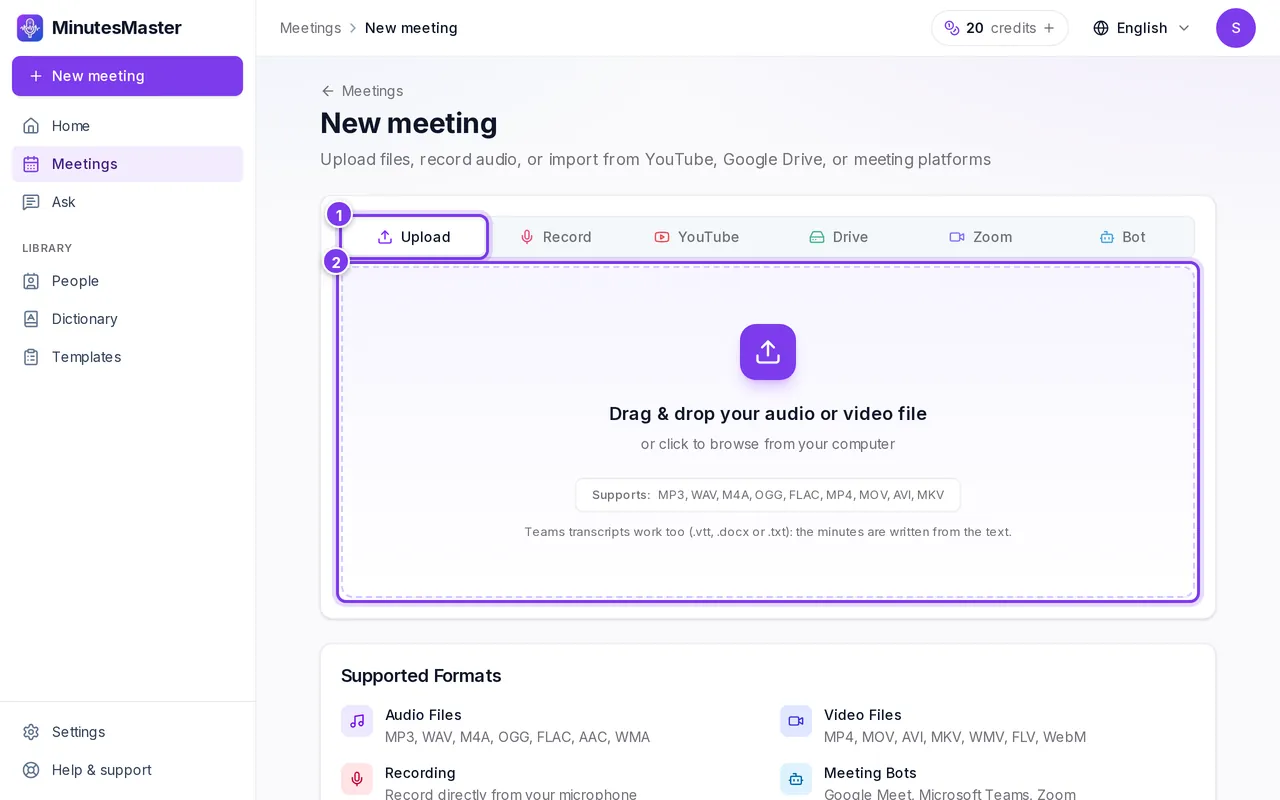
Ảnh chụp màn hình từ phiên bản tiếng Anh - Bước 3:
Không bắt buộc: đổi Tiêu đề (không bắt buộc), chọn Ngôn ngữ và Mẫu biên bản, hoặc nhấp vào Thêm chương trình họp, người tham dự hoặc ghi chú.
- Bước 4:
Nhấp vào Tải lên và xử lý. Hãy giữ trang mở cho đến khi tải lên xong; sau đó bạn sẽ thấy cuộc họp trong danh sách trong lúc biên bản đang được viết.
Trang sẽ giúp bạn những việc sau:
- Khi trình duyệt cho phép, trang chỉ gửi phần âm thanh của video, nhỏ hơn nhiều, và có thể nén tệp âm thanh lớn trước. Dòng tiến trình sẽ cho bạn biết.
- Tệp lớn được tải lên theo từng phần. Nếu mất kết nối, quá trình tải lên sẽ chờ và tiếp tục từ chỗ đã dừng; màn hình luôn được giữ sáng trong lúc đó.
- Nếu tệp hoàn toàn không có âm thanh, Không nghe thấy âm thanh nào trong bản ghi này sẽ hiện ra trước khi gửi bất kỳ dữ liệu nào. Hãy phát lại để kiểm tra, nhấp vào Chọn tệp khác, hoặc vẫn tải lên.
- Nếu bạn đã có một cuộc họp từ cùng tệp này, Bạn đã có bản ghi âm này sẽ hỏi trước: Mở cuộc họp hoặc Xử lý lại.
- Nếu bản ghi dài hơn số tín dụng bạn có, một thông báo sẽ cho bạn biết trước khi tải lên và đề nghị mua tín dụng trước. Bạn vẫn có thể tải lên; xem chủ đề về giới hạn tín dụng.
Trong ứng dụng di động
- Bước 1:
Nhấn (+) → Nhập tệp.
- Bước 2:
Chọn tệp từ điện thoại, Tệp, iCloud hoặc Google Drive.
- Bước 3:
Kiểm tra tiêu đề, thời lượng, số tín dụng ước tính, và dòng ngôn ngữ và mẫu.
- Bước 4:
Nhấn Tạo biên bản. Trên iPhone, quá trình tải lên tiếp tục chạy nền; trên Android, hãy giữ MinutesMaster mở cho đến khi tải lên xong.
Nếu số tín dụng của bạn không đủ, hãy chọn Mua tín dụng (tệp sẽ tự tải lên khi bạn đã có tín dụng) hoặc Lưu để dùng sau (tệp vẫn nằm trên điện thoại). Bạn cũng có thể chia sẻ tệp vào MinutesMaster từ một ứng dụng khác.
Trong ứng dụng AI của bạn
Một ứng dụng AI có thể chạy lệnh trên máy tính của bạn sẽ yêu cầu một liên kết tải lên dùng một lần (create_upload_link) và gửi tệp tới liên kết đó. Tệp có sẵn trên mạng được nhập bằng import_media.
Nên biết
- Mỗi lần tải lên một tệp, tối đa 2 GB và 8 giờ. Trên web, video lớn hơn vẫn có thể dùng được, vì chỉ phần âm thanh được gửi đi.
- MinutesMaster chỉ giữ phần âm thanh của video, không giữ hình ảnh.
- Xử lý lại tạo cuộc họp thứ hai từ cùng một tệp và tốn tín dụng thêm lần nữa. Hãy xóa bản sao trong vòng một ngày và tín dụng sẽ được hoàn lại.
- Trong ứng dụng, tệp lớn có thể chờ Wi-Fi: Bạn → Ghi âm và chép lời → Chỉ tải tệp lớn qua Wi-Fi.
Hỏi và đáp
- Tệp của tôi quá lớn. Tôi có thể làm gì?
Hãy xuất riêng phần âm thanh (MP3 hoặc M4A) rồi tải tệp đó lên. Một cuộc họp dài một giờ ở dạng âm thanh nhỏ hơn giới hạn rất nhiều. Trên web, Chrome và Edge có thể tách âm thanh khỏi video lớn giúp bạn.
- Tải lên bị dừng giữa chừng. Tôi có phải bắt đầu lại không?
Không. Trên web, khi mất kết nối, hệ thống sẽ thử lại và tiếp tục tải lên từ chỗ đã dừng miễn là trang vẫn mở. Trong ứng dụng, quá trình tải lên tự thử lại khi bạn có mạng trở lại.
- Một lần tải lên tốn bao nhiêu?
1 tín dụng cho mỗi 30 phút âm thanh, được tính khi tải lên xong. Bản ghi không có giọng nói sẽ được hoàn lại tín dụng.
Đã đối chiếu với sản phẩm vào 23 tháng 11, 2026