
Transkriptsioon kirjutatakse alati kõneldud keeles. Sinu valitud keel määrab protokolli keele: kui valid 🤖 Tuvasta automaatselt (soovitatav), kirjutatakse protokoll tuvastatud keeles, ise valitud keele korral kasutatakse seda. Kui tead keelt, aitab selle valimine ka nimed ja terminid õigesti kirja saada.
Veebisaidil
- Samm 1:
Vaates Uus koosolek on igal vahekaardil väli Keel (botivahekaardil Protokolli keel). Algväärtus on 🤖 Tuvasta automaatselt (soovitatav).
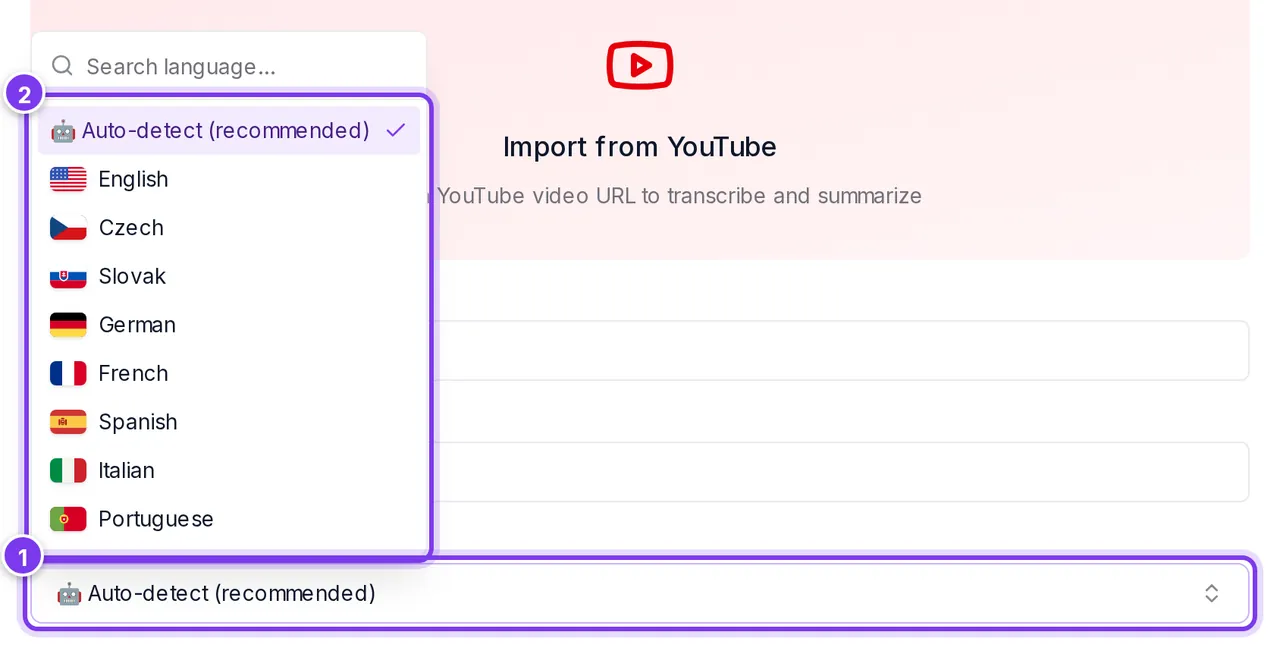
Ekraanipilt ingliskeelsest versioonist - Samm 2:
Keele määramiseks ava loend, trüki keele nimi ja vali see.
- Samm 3:
Laadi fail üles, alusta salvestamist, impordi või saada bot nagu tavaliselt.
Mobiilirakenduses
- Samm 1:
Salvestuse paneelil, salvestise ülevaatuses, impordi vaates ja boti vormil puuduta malli real keelt (vaikimisi Automaatne keel).
- Samm 2:
Vali keel. Rakendus jätab selle meelde sinu järgmise koosoleku jaoks.
Uute koosolekute vaikekeele leiad siit: Profiil → Salvestamine ja transkribeerimine → Koosoleku keel.
Sinu AI-rakenduses
Koosoleku käivitavad tööriistad (send_meeting_bot, import_media, create_upload_link) võtavad keelekoodi või väärtuse auto.
Hea teada
- Keelt ei saa pärast koosoleku töötlemist muuta. Kui kirjutad protokolli uuesti teise malliga, jääb selle keel samaks.
- Automaatne tuvastus valib koosoleku põhikeele. Kahes keeles peetud koosolekul vali keel, milles soovid protokolli.
- Hilisemaks koosolekuks ajastatud bot kasutab alati automaatset tuvastust.
- Keelte loendi leiad teemast „Toetatud keeled“.
Küsimused ja vastused
- Minu protokoll valmis vales keeles. Mida teha?
Tõlgi koosolek õigesse keelde: koosoleku lehel on nupp Tõlgi (tasuta). Kui soovid protokolli otse selles keeles kirjutada, laadi salvestis uuesti üles valitud keelega; see on uus koosolek ja maksab jälle krediite.
- Kas kasutada automaatset tuvastust või valida keel ise?
Automaatne tuvastus sobib enamiku koosolekute jaoks. Vali keel ise, kui tead seda, ning alati, kui osalejad vahetavad keelt või soovid protokolli kindlas keeles.
- Kas protokoll võib olla inglise keeles, kui me rääkisime saksa keeles?
Jah. Vali inglise keel: transkriptsioon jääb saksa keelde ja protokoll kirjutatakse inglise keeles. Et lugeda kogu transkriptsiooni ka inglise keeles, tõlgi koosolek.
Toote vastu kontrollitud: 23. november 2026