
Der Bot ist Gast im Meeting: Alle sehen seinen Namen, und er nimmt den Ton des Meetings auf. Das Meeting-Protokoll wird erstellt, nachdem das Meeting beendet ist. Sie können die Seite oder die App in der Zwischenzeit schließen.
Auf der Website
- Schritt 1:
Klicken Sie auf Neues Meeting → Bot.
- Schritt 2:
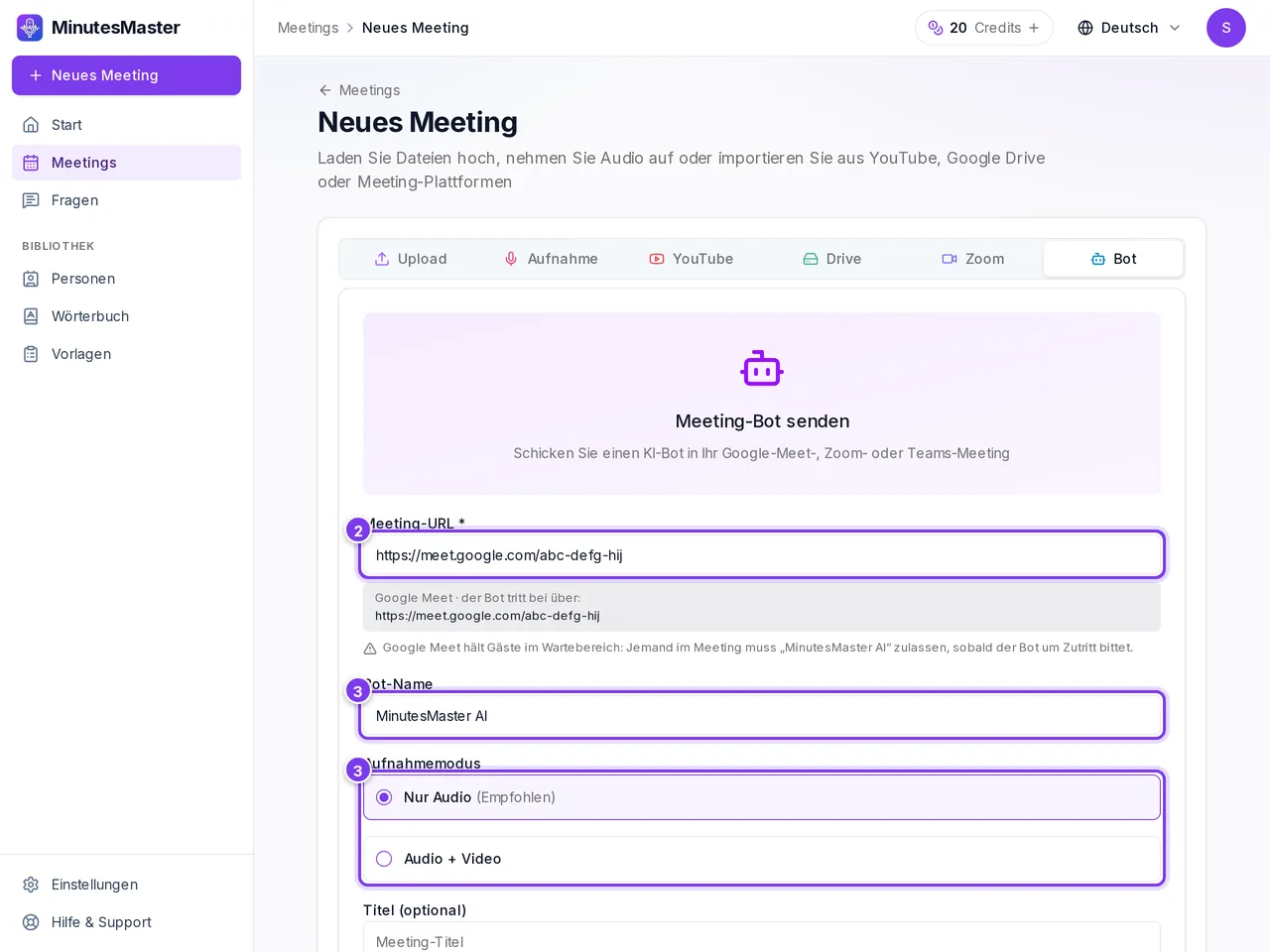
Fügen Sie den Meeting-Link ein. Unter dem Feld sehen Sie die Plattform und den genauen Link, den der Bot erhält. Einladungstext rund um den Link wird entfernt.
- Schritt 3:
Optional: Bot-Name, Aufnahmemodus (Nur Audio wird empfohlen), Titel (optional), Protokollsprache und die Protokollvorlage.
- Schritt 4:
Verbinden Sie bei einem Zoom-Meeting zuerst Ihr Zoom-Konto (Zoom verbinden) und nehmen Sie mit diesem Konto am Meeting teil.
- Schritt 5:
Klicken Sie auf Meeting-Bot erstellen. Die Seite begleitet den Bot: Tritt dem Meeting bei…, Warten in der Lobby, Im Meeting, Aufnahme läuft.
- Schritt 6:
Wenn der Bot in der Lobby wartet, lassen Sie ihn im Meeting zu (Teams: Benachrichtigung zum Wartebereich oder Personen → Zulassen; Google Meet: Zulassen; Zoom: Teilnehmer → Wartebereich → Zulassen).
Um den Bot vorzeitig zu beenden, nutzen Sie Aufnahme beenden, solange er aufnimmt (das Protokoll wird aus dem erstellt, was er bis dahin aufgenommen hat), oder Bot abbrechen, bevor er aufnimmt (der Meeting-Eintrag wird entfernt, und das reservierte Credit kommt zurück). Bots, die gerade in einem Meeting sind, werden außerdem unter Meetings → Anstehend aufgeführt.
In der mobilen App
- Schritt 1:
Tippen Sie auf (+) → Bot schicken oder kopieren Sie den Meeting-Link und tippen Sie auf Link einfügen.
- Schritt 2:
Fügen Sie den Link in Meeting-Link ein.
- Schritt 3:
Optional: Titel hinzufügen, die Zeile für Sprache und Vorlage sowie unter Bot-Einstellungen Bot-Name, Aufnahmemodus und Nachricht beim Beitritt.
- Schritt 4:
Tippen Sie auf Bot schicken.
Solange der Bot beitritt und aufnimmt, erscheint er oben in Meetings, mit den Optionen Bot abbrechen und Aufnahme stoppen.
In Ihrer KI-App
Bitten Sie Ihre KI-App, den Bot mit dem Meeting-Link zu senden: Sie verwendet send_meeting_bot und braucht die Berechtigung, Credits auszugeben. Sie kann den Link und die Kosten vorab prüfen, ohne etwas zu senden. stop_meeting_bot stoppt den Bot oder bricht ihn ab, get_meeting_status zeigt, wo er gerade steht.
Gut zu wissen
- Nur Zoom-, Google-Meet- und Microsoft-Teams-Meetings. Der Bot tritt einem Meeting bei, das gerade läuft oder gleich beginnt. Um ihn in ein späteres Meeting zu senden, planen Sie ihn ein.
- Zoom: Ein verbundenes Zoom-Konto ist erforderlich, dieses Konto muss am Meeting teilnehmen, und der Host muss die Aufnahme unter Umständen erlauben.
- Teams und Google Meet halten den Bot im Wartebereich, bis ihn jemand zulässt. Nach einer Weile gibt er auf. Ein Meeting, das nur angemeldete Mitglieder der Firma des Organisators zulässt, hält ihn draußen.
- Beim Senden wird 1 Credit reserviert (Sie benötigen mindestens 1 Credit). Wenn das Meeting endet, wird die Aufnahme mit 1 Credit pro 30 Minuten berechnet, das reservierte Credit eingeschlossen. Der Bot verlässt das Meeting, wenn Ihre Credits aufgebraucht sind. Das Formular zeigt, wie lange sie reichen.
- Für den Link zu einer Zoom-Aufnahme (ein beendetes Meeting) kann kein Bot gesendet werden: Das Formular bietet stattdessen an, die Aufnahme zu importieren.
Fragen und Antworten
- Kostet der Bot etwas, wenn er nie ins Meeting kommt?
Nein. Ein Bot, der nichts aufnimmt, gibt das reservierte Credit zurück.
- Kann ich zwei Bots in dasselbe Meeting senden?
Das Formular warnt Sie, dass bereits ein Bot in diesem Meeting ist. Wenn Sie trotzdem einen weiteren senden, wird das Meeting zweimal aufgenommen und zweimal berechnet.
- Muss ich im Meeting bleiben?
Bei Google Meet und Teams nicht, jemand muss den Bot nur zulassen. Bei Zoom muss das Zoom-Konto, das Sie verbunden haben, am Meeting teilnehmen.
Am 23. November 2026 mit dem Produkt abgeglichen