
Bot je v hovoru host: všichni vidí jeho jméno a nahrává zvuk schůzky. Zápis se vytvoří po skončení schůzky, takže mezitím můžete zavřít stránku nebo aplikaci.
Na webu
- Krok 1:
Klikněte na Nová schůzka → Bot.
- Krok 2:
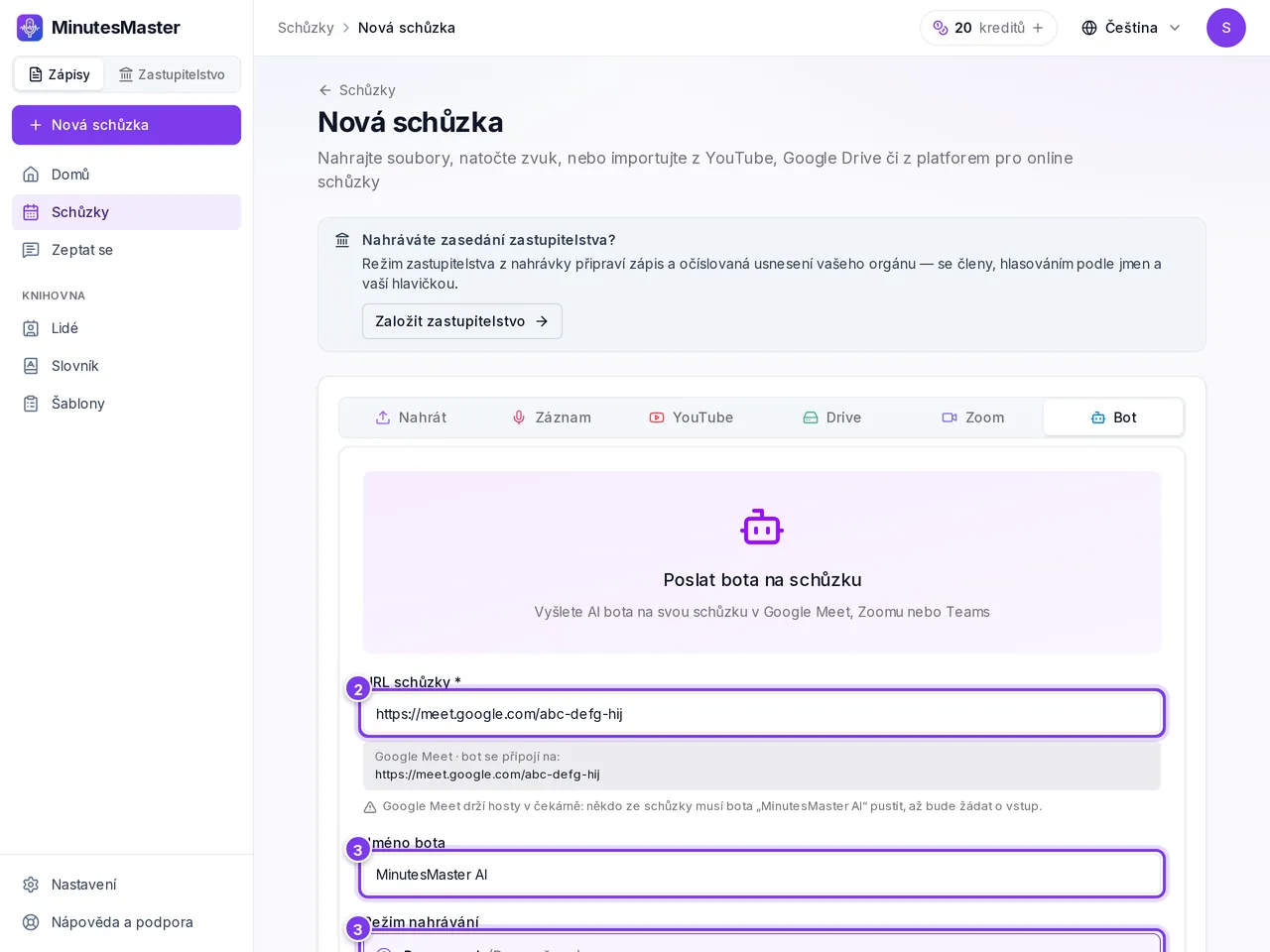
Vložte odkaz na schůzku. Pod polem uvidíte platformu a přesný odkaz, který bot dostane; text pozvánky kolem odkazu se odstraní.
- Krok 3:
Volitelně: Jméno bota, Režim nahrávání (Pouze zvuk doporučujeme), Název (volitelné), Jazyk zápisu a Šablona zápisu.
- Krok 4:
U schůzky ve Zoomu nejdřív propojte svůj účet Zoom (Propojit Zoom) a buďte ve schůzce pod tímto účtem.
- Krok 5:
Klikněte na Vytvořit bota. Stránka bota sleduje: Připojuje se ke schůzce…, čekání v čekárně, Ve schůzce, Nahrává.
- Krok 6:
Když bot čeká v čekárně, vpusťte ho do schůzky (Teams: upozornění na čekárnu nebo Lidé → Vpustit; Google Meet: Vpustit; Zoom: Účastníci → Čekárna → Vpustit).
Chcete-li bota ukončit dřív, použijte Zastavit nahrávání, dokud nahrává (zápis se vytvoří z toho, co bot zachytil), nebo Zrušit bota, než začne nahrávat (položka schůzky se odstraní a zadržený kredit se vrátí). Boty, které jsou právě ve schůzce, najdete také v části Schůzky → Nadcházející.
V mobilní aplikaci
- Krok 1:
Klepněte na (+) → Poslat bota, nebo zkopírujte odkaz na schůzku a klepněte na Vložit odkaz.
- Krok 2:
Vložte odkaz do pole Odkaz na schůzku.
- Krok 3:
Volitelně: Přidat název, řádek s jazykem a šablonou a v části Nastavení bota pole Jméno bota, režim nahrávání a Zpráva po připojení.
- Krok 4:
Klepněte na Poslat bota.
Bot se při připojování a nahrávání zobrazuje nahoře na kartě Schůzky s možností Zrušit bota nebo Zastavit nahrávání.
Ve vaší AI aplikaci
Požádejte svou AI aplikaci, aby bota poslala podle odkazu na schůzku: použije send_meeting_bot a potřebuje oprávnění utrácet kredity. Nejdřív může zkontrolovat odkaz a cenu, aniž by bota poslala. stop_meeting_bot bota zastaví nebo zruší, get_meeting_status ukáže, v jakém je stavu.
Dobré vědět
- Pouze schůzky v Zoomu, Google Meet a Microsoft Teams. Bot se připojí ke schůzce, která právě probíhá nebo brzy začne; chcete-li ho poslat na pozdější schůzku, naplánujte ji.
- Zoom: je potřeba propojený účet Zoom, tento účet musí být ve schůzce a hostitel možná musí povolit nahrávání.
- Teams a Google Meet nechají bota v čekárně, dokud ho někdo nevpustí; po určité době to vzdá. Schůzka, která vpouští jen přihlášené členy firmy organizátora, bota nepustí dovnitř.
- Odesláním se zadrží 1 kredit (potřebujete alespoň 1). Po skončení schůzky se nahrávka účtuje 1 kreditem za každých 30 minut, včetně zadrženého kreditu. Když vám kredity dojdou, bot odejde; formulář ukazuje, jak dlouho vám vydrží.
- Odkaz na nahrávku ze Zoomu (schůzku, která už skončila) bota nepřijme: formulář místo toho nabídne nahrání této nahrávky.
Otázky a odpovědi
- Stojí bot něco, když se vůbec nedostane dovnitř?
Ne. Pokud bot nic nenahrál, zadržený kredit se vrátí.
- Mohu poslat dva boty na stejnou schůzku?
Formulář vás upozorní, že na této schůzce už bot je. Pokud přesto pošlete dalšího, schůzka se bude nahrávat dvakrát a zaúčtuje se dvakrát.
- Musím ve schůzce zůstat?
U Google Meet a Teams ne; stačí, aby bota někdo vpustil. U Zoomu musí být ve schůzce propojený účet Zoom.
Ověřeno podle produktu dne 23. listopadu 2026