
El bot es un invitado más en la llamada: todos ven su nombre y graba el sonido de la reunión. El acta se redacta cuando termina la reunión, así que mientras tanto puedes cerrar la página o la app.
En el sitio web
- Paso 1:
Haz clic en Nueva reunión → Bot.
- Paso 2:
Pega el enlace de la reunión. Debajo del campo ves la plataforma y el enlace exacto que recibirá el bot; el texto de la invitación que rodea al enlace se elimina.
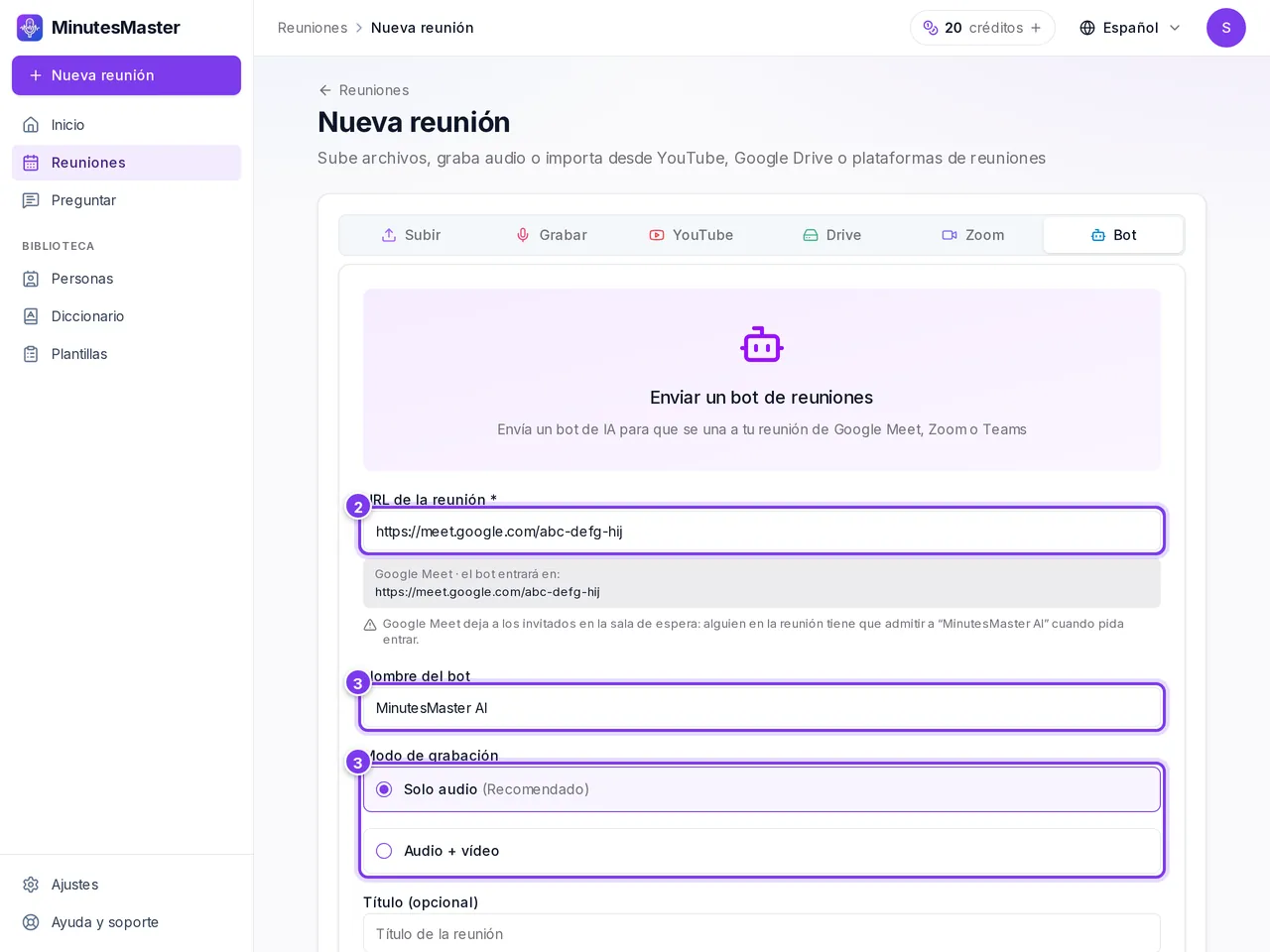
- Paso 3:
Opcional: Nombre del bot, Modo de grabación (Solo audio es lo recomendado), Título (opcional), Idioma de las actas y la Plantilla de acta.
- Paso 4:
Si es una reunión de Zoom, conecta antes tu cuenta de Zoom (Conectar Zoom) y estate en la reunión con esa cuenta.
- Paso 5:
Haz clic en Crear bot de reuniones. La página sigue al bot: Entrando en la reunión…, esperando en la sala de espera, En la reunión, Grabando.
- Paso 6:
Cuando el bot esté esperando en la sala de espera, admítelo desde la reunión (Teams: la notificación de la sala de espera o Personas → Admitir; Google Meet: Admitir; Zoom: Participantes → Sala de espera → Admitir).
Para terminar antes, usa Detener grabación mientras graba (el acta se crea con lo que haya grabado) o Cancelar bot antes de que empiece a grabar (la reunión se elimina y el crédito retenido se devuelve). Los bots que están ahora mismo en una llamada también aparecen en Reuniones → Próximas.
En la app móvil
- Paso 1:
Toca (+) → Enviar bot, o copia el enlace de la reunión y toca Pegar enlace.
- Paso 2:
Pega el enlace en Enlace de la reunión.
- Paso 3:
Opcional: Añadir un título, la línea de idioma y plantilla y, en Ajustes del bot, el Nombre del bot, el modo de grabación y el Mensaje al entrar.
- Paso 4:
Toca Enviar bot.
El bot aparece en la parte superior de Reuniones mientras entra y graba, con las opciones Cancelar bot o Detener grabación.
En tu app de IA
Pide a tu app de IA que envíe el bot con el enlace de la reunión: usa send_meeting_bot y necesita permiso para gastar créditos. Antes puede comprobar el enlace y el coste sin enviar nada. stop_meeting_bot lo detiene o lo cancela y get_meeting_status muestra en qué punto está.
Conviene saber
- Solo reuniones de Zoom, Google Meet y Microsoft Teams. El bot entra en una reunión que está en curso o a punto de empezar; para enviarlo a una reunión posterior, prográmala.
- Zoom: hace falta una cuenta de Zoom conectada, esa cuenta tiene que estar en la reunión y puede que el anfitrión deba permitir la grabación.
- Teams y Google Meet mantienen al bot en la sala de espera hasta que alguien lo admite; pasado un tiempo, deja de intentarlo. Una reunión que solo admite a miembros con sesión iniciada de la empresa del organizador no deja entrar al bot.
- Al enviar el bot se retiene 1 crédito (necesitas al menos 1). Cuando termina la reunión, la grabación se cobra a 1 crédito por cada 30 minutos, incluido el crédito retenido. El bot se va cuando se agotan tus créditos; el formulario indica cuánto tiempo te duran.
- No se puede enviar un bot a un enlace de una grabación de Zoom (una reunión que ya ha terminado): el formulario te ofrece importar la grabación en su lugar.
Preguntas y respuestas
- ¿Cuesta algo si el bot no llega a entrar?
No. Si el bot no graba nada, se devuelve el crédito retenido.
- ¿Puedo enviar dos bots a la misma reunión?
El formulario te avisa de que ya hay un bot en esa reunión. Si envías otro de todos modos, la reunión se graba dos veces y se cobra dos veces.
- ¿Tengo que quedarme en la reunión?
En Google Meet y Teams, no; solo hace falta que alguien admita al bot. En Zoom, la cuenta de Zoom que has conectado tiene que estar en la reunión.
Comprobado con el producto el 23 de noviembre de 2026