
Bot je na hovore hosť: všetci vidia jeho meno a nahráva zvuk stretnutia. Zápisnica sa vytvorí po skončení stretnutia, takže medzitým môžete zavrieť stránku alebo aplikáciu.
Na webe
- Krok 1:
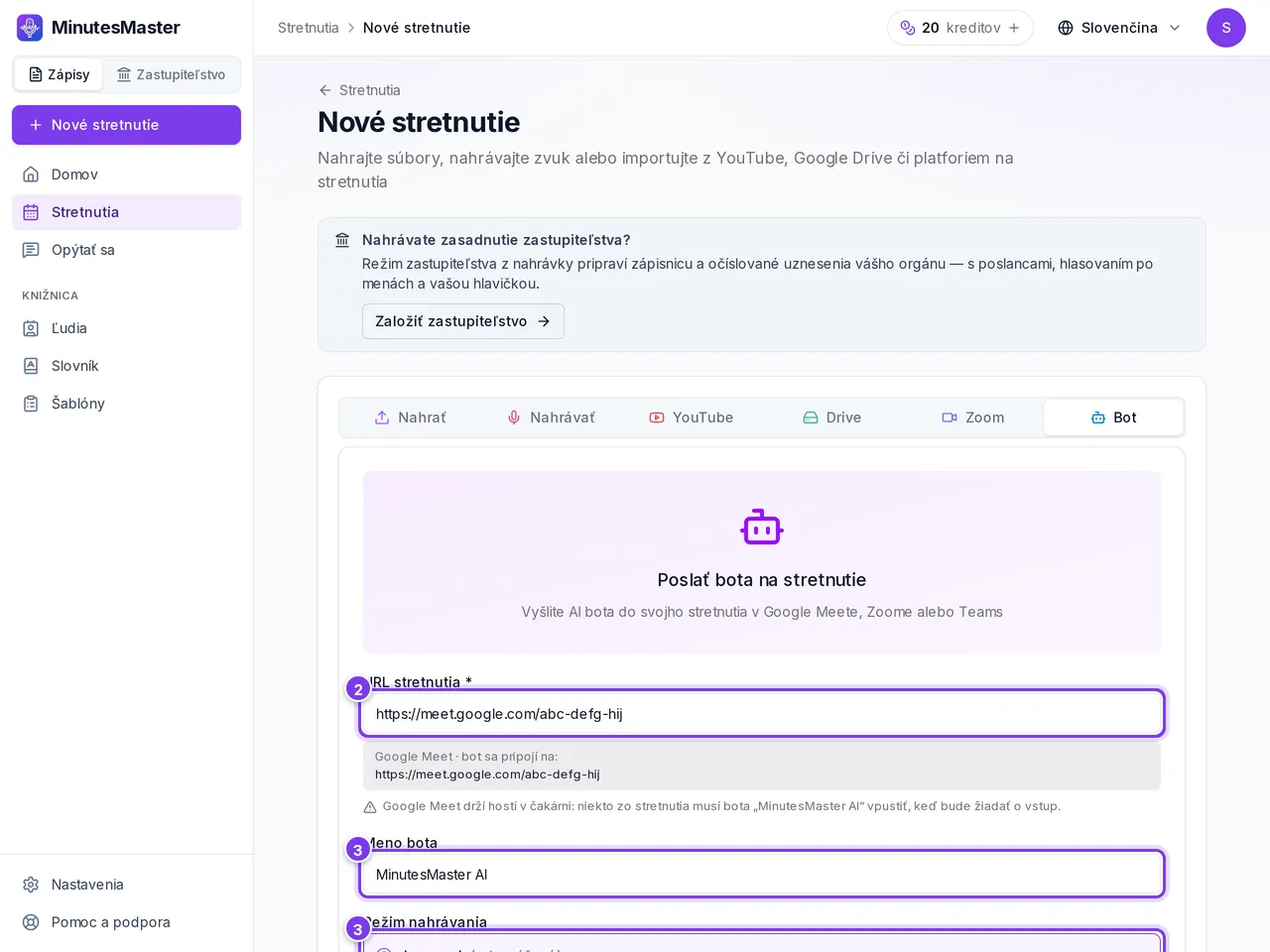
Kliknite na Nové stretnutie → Bot.
- Krok 2:
Vložte odkaz na stretnutie. Pod poľom uvidíte platformu a presný odkaz, ktorý bot dostane; text pozvánky okolo odkazu sa odstráni.
- Krok 3:
Voliteľné: Meno bota, Režim nahrávania (Len zvuk sa odporúča), Názov (voliteľné), Jazyk zápisnice a Šablóna zápisnice.
- Krok 4:
Pri stretnutí v Zoome najprv pripojte svoj účet Zoom (Pripojiť Zoom) a buďte na stretnutí s týmto účtom.
- Krok 5:
Kliknite na Vytvoriť bota pre stretnutie. Stránka bota sleduje: Pripája sa na stretnutie…, čakanie v čakárni, Na stretnutí, Nahráva.
- Krok 6:
Keď bot čaká v čakárni, vpustite ho na stretnutí (Teams: upozornenie z čakárne alebo Ľudia → Vpustiť; Google Meet: Vpustiť; Zoom: Účastníci → Čakáreň → Vpustiť).
Ak ho chcete ukončiť skôr, použite Zastaviť nahrávanie, kým nahráva (zápisnica sa vytvorí z toho, čo bot stihol nahrať), alebo Zrušiť bota, kým ešte nenahráva (stretnutie sa zo zoznamu odstráni a rezervovaný kredit sa vráti). Boty, ktoré sú práve na hovore, nájdete aj v časti Stretnutia → Nadchádzajúce.
V mobilnej aplikácii
- Krok 1:
Ťuknite na (+) → Poslať bota, alebo skopírujte odkaz na stretnutie a ťuknite na Vložiť odkaz.
- Krok 2:
Vložte odkaz do poľa Odkaz na stretnutie.
- Krok 3:
Voliteľné: Pridať názov, riadok s jazykom a šablónou a v časti Nastavenia bota pole Meno bota, režim nahrávania a Správa po pripojení.
- Krok 4:
Ťuknite na Poslať bota.
Bot sa zobrazí v hornej časti záložky Stretnutia, kým sa pripája a nahráva, a to s možnosťami Zrušiť bota alebo Zastaviť nahrávanie.
Vo vašej AI aplikácii
Požiadajte svoju AI aplikáciu, aby poslala bota s odkazom na stretnutie: použije send_meeting_bot a potrebuje povolenie míňať kredity. Najprv môže skontrolovať odkaz a cenu bez toho, aby niečo poslala. stop_meeting_bot bota zastaví alebo zruší, get_meeting_status ukáže, v akom je stave.
Dobré vedieť
- Len stretnutia v Zoome, Google Meet a Microsoft Teams. Bot sa pripojí na stretnutie, ktoré práve prebieha alebo sa čoskoro začne; ak ho chcete poslať na neskoršie stretnutie, naplánujte ho.
- Zoom: je potrebný pripojený účet Zoom, tento účet musí byť na stretnutí a organizátor možno bude musieť povoliť nahrávanie.
- Teams a Google Meet držia bota v čakárni, kým ho niekto nevpustí; po určitom čase to vzdá. Stretnutie, do ktorého sa dostanú len prihlásení členovia spoločnosti organizátora, bota nepustí.
- Odoslanie rezervuje 1 kredit (potrebujete aspoň 1). Po skončení stretnutia sa nahrávka účtuje 1 kreditom za 30 minút, vrátane rezervovaného kreditu. Keď sa vám kredity minú, bot odíde; formulár ukazuje, ako dlho vydržia.
- Odkaz na nahrávku zo Zoomu (stretnutie, ktoré sa skončilo) nemôže dostať bota: formulár namiesto toho ponúkne nahrať túto nahrávku.
Otázky a odpovede
- Stojí bot niečo, ak sa na stretnutie nedostane?
Nie. Bot, ktorý nič nenahrá, vráti rezervovaný kredit.
- Môžem na to isté stretnutie poslať dvoch botov?
Formulár vás upozorní, že na tomto stretnutí už bot je. Ak napriek tomu pošlete ďalšieho, stretnutie sa nahrá dvakrát a účtuje sa dvakrát.
- Musím zostať na stretnutí?
Pri Google Meet a Teams nie; len niekto musí bota vpustiť. Pri Zoome musí byť na stretnutí účet Zoom, ktorý ste pripojili.
Overené v produkte dňa 23. novembra 2026